
角色管理

最后更新时间:2025-11-19 11:00:58
本文将介绍如何在合作伙伴中心控制台查看和新增角色。
适用对象
本文适用于经销商、一级经销商和二级经销商查阅。下述文案均用“经销商”描述。
前提条件
已具备经销商身份。
预设角色
经销商进入合作伙伴中心控制台后,预设角色和权限会自动完成初始化,未完成前员工管理将短暂不可用。
预设角色列表
预设角色 | 预设权限 |
系统管理员(SystemAdmin) | 包括所有经销商平台提供的功能。 |
客户经理(CustomerManager) | 二级经销商、客户邀请和管理,客户消费、佣金代金券、账单查看。 |
财务管理(Treasurer) | 公司信息维护,二级经销商信用、代金券资产管理,账单对账。 |
平台研发(Developer) | 平台邀请客户,信用管理 API 调用。 |
新增角色
经销商新增组织人员时,需要关联角色。经销商可以关联平台预设角色,也可以创建并关联自定义角色。
新增角色操作如下:
1. 使用合作伙伴账号登录 合作伙伴中心控制台。
2. 在左侧菜单中选择组织 > 员工管理。
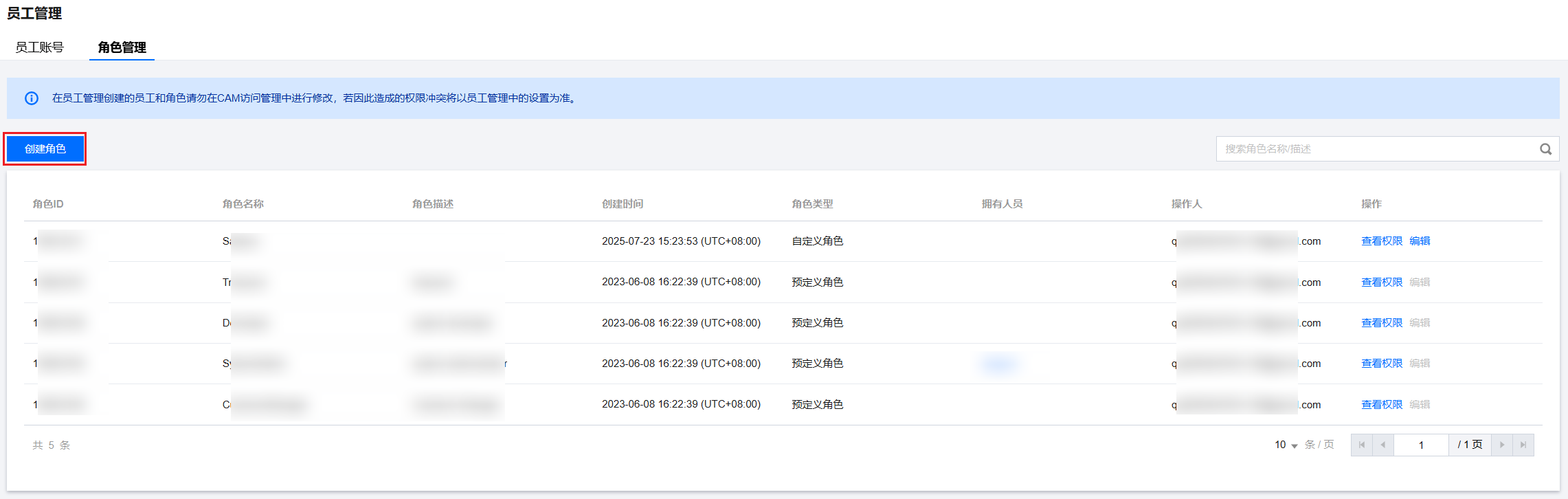
3. 进入角色管理页面,单击创建角色。
4. 设置角色的基本信息,按照菜单级别选择需要分配的权限。
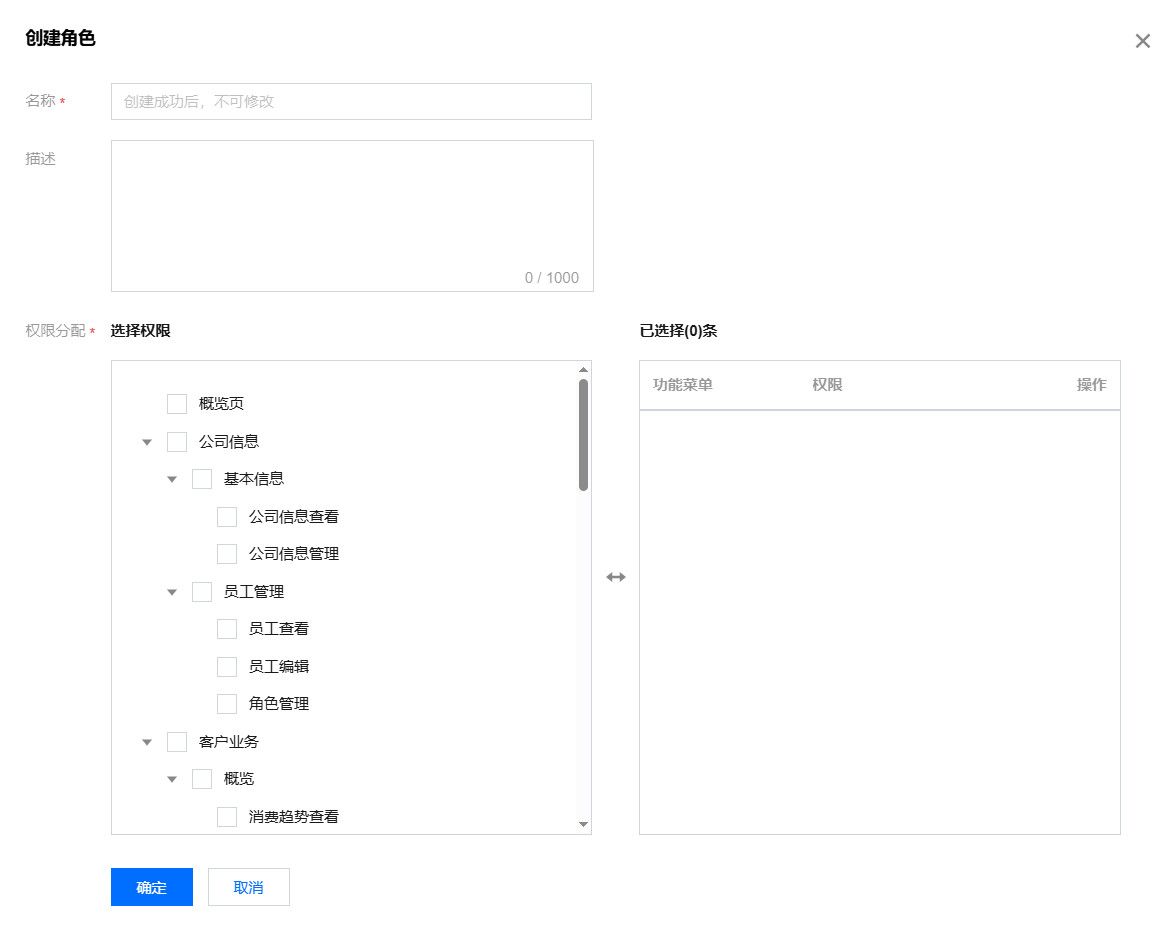
5. 单击确定。页面提示操作成功后,可以在角色列表看到新增的角色。
角色相关操作
查询角色列表:可以按照特定查询条件查询角色列表。
查看权限:在角色列表中单击操作列中的查看权限,可以查看角色权限的详情。
编辑权限:在角色列表中单击操作列中的编辑,可以修改已创建的自定义角色信息。(预设角色不支持编辑)
文档反馈