
使用远程桌面连接 Windows 实例

最后更新时间:2025-09-02 10:37:35
操作场景
本文介绍如何在 Windows 系统的本地电脑中通过远程桌面登录 Windows 实例。
适用本地操作系统
Windows
前提条件
已获取远程登录 Windows 实例需要使用实例的管理员账号和对应的密码。
如果您使用系统默认密码登录实例,请前往 站内信 获取。
如果您忘记密码,请 重置实例密码。
您的云服务器实例已购买公网 IP,且该实例已开通云服务器实例的3389号端口(对于通过快速配置购买的云服务器实例已默认开通)。
操作步骤
说明:
以下操作步骤以 Windows 7 操作系统为例。
1. 在本地 Windows 计算机上,单击 
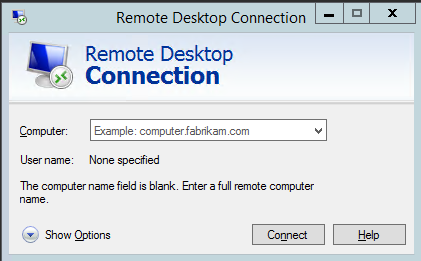
2. 在计算机后输入 Windows 服务器的公网 IP,单击连接。您可参见 获取公网 IP 地址 获取服务器公网 IP。
3. 在弹出的 “Windows 安全” 窗口中,输入实例的管理员账号和密码。如下图所示:
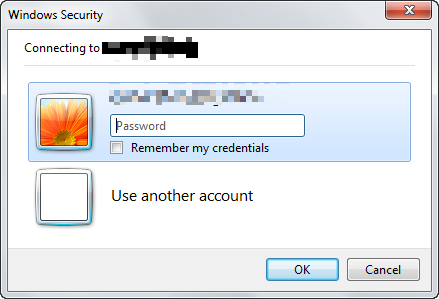
4. 单击确定,即可登录到 Windows 实例。
文档反馈