Windowsイメージの作成

最終更新日:2023-05-12 14:52:36
概要
このドキュメントでは、Windows Server 2012 OSを例として、Windows イメージを作成する方法について説明します。Windows Serverの他のバージョンを使用する場合は、このドキュメントを参照してイメージを作成することもできます。
操作手順
準備作業
システムディスクイメージを作成してエクスポートする前に、次のことを確認してください。
説明:
データディスクを介してイメージをエクスポートする場合は、この手順をスキップしてください。
OSのパーティションと起動方法の確認
1. OS画面で、
2. Windows PowerShellウィンドウで、diskmgmt.mscと入力し、Enterキーを押して「ディスクの管理」ウィンドウを開きます。
3. チェックするディスク > プロパティを右クリックし、ボリュームタブを選択して、ディスクのパーティション形式を確認できます。
4. ディスクのパーティション形式が GPTパーティションであるかどうかを確認します。
GPTパーティションの場合、サービスの移行は現在GPTパーティションをサポートしないため、チケットを送信してください。
そうでない場合は、次の手順に進みます。
5. 管理者としてコマンドプロンプト(CMD)を開き、次のコマンドを実行して、現在のOSがEFIモードで起動するかどうかを確認します。
bcdedit /enum {current}
次のような結果が返されます:
Windows ブートローダー識別子 {current}device partition=C:path \\WINDOWS\\system32\\winload.exedescription Windows 10locale ja-JPinherit {bootloadersettings}recoverysequence {f9dbeba1-1935-11e8-88dd-ff37cca2625c}displaymessageoverride Recoveryrecoveryenabled Yesflightsigning Yesallowedinmemorysettings 0x15000075osdevice partition=C:systemroot \\WINDOWSresumeobject {1bcd0c6f-1935-11e8-8d3e-3464a915af28}nx OptInbootmenupolicy Standard
pathパラメータに「efi」が含まれている場合、現在のOSがEFIモードで起動することを意味します。この場合は、チケットを提出 してください。path パラメータに「efi」が含まれていない場合、次の手順に進みます。ソフトウエアのアンインストール
競合を引き起こす可能性のあるドライバーとソフトウェア(VMware tools、Xen tools、Virtualbox GuestAdditions、および基盤となるドライバーを搭載する一部のソフトウェアを含む)をアンインストールします。
cloud-baseのインストール
Virtioドライバーの確認またはインストール
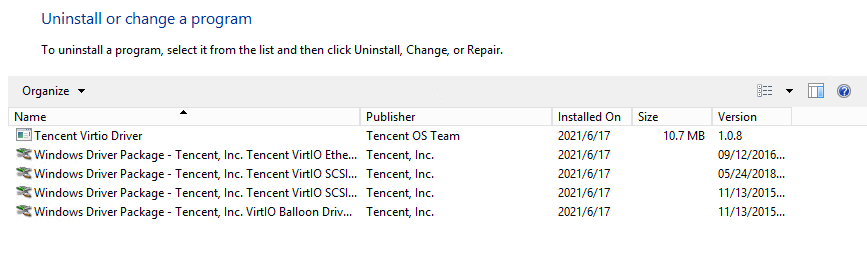
コントロールパネル > プログラムと機能を開き、検索ボックスに「Virtio」と入力します。
下図のような結果が返ってきたら、VirtIOドライバーがすでにインストールされていることを示します。
VirtIOドライバーがインストールされていない場合は、手動でインストールする必要があります。実際の状況に合わせて、ダウンロードバージョンを選択してください。
説明:
Tencent CloudはWindows Server 2003のインポートをサポートしていません。
Windows Server 2008R2/2012R2/2016/2019/2022をご利用の場合は、Tencent Cloudカスタム版のVirtIOドライバーをインストールしてください。
別のバージョンのWindows OSを使用している場合は、まずTencent Cloudカスタム版のVirtIOドライバーをインストールしてみてください。動作が不安定になった場合は、コミュニティ版のVirtIOドライバーを試してみてください。
Tencent Cloudカスタム版Virtioのダウンロードアドレスは以下のとおりです。実際のネットワーク環境に合わせてダウンロードしてください。
パブリックネットワーク:
http://mirrors.tencent.com/install/windows/virtio_64_1.0.9.exeプライベートネットワーク:
http://mirrors.tencentyun.com/install/windows/virtio_64_1.0.9.exeまずTencent Cloudカスタム版のVirtIOドライバーをインストールしてみてください。動作が不安定になった場合はコミュニティ版をインストールしてください。
コミュニティ版のVirtIOドライバーのダウンロードはこちらから。
その他のハードウェア構成の確認
クラウドへの移行後のハードウェアの変更には、以下が含まれますが、これらに限定されません:
グラフィックカードが Cirrus VGAに変更されました。
ディスクがVirtio Disk に変更されました。
ENIがVirtio Nicに変更され、ローカルエリア接続がデフォルトで使用されます。
イメージのエクスポート
実際のニーズに応じて、対応するツールを選択してイメージをエクスポートします。
VMWare vCenter ConvertまたはCitrix XenConvertなどの仮想化プラトフォームのイメージエクスポートツールを使用できます。詳細について、対象プラットフォームのエクスポートツールのドキュメントをご参照ください。
説明:
現在、Tencent Cloudのサービス移行は、qcow2、vhd、raw、およびvmdk形式のイメージをサポートしています。
物理マシンのシステムをエクスポートする場合、またはイメージをエクスポートするためにプラットフォームツールを使用したくない場合は、disk2vhdツールを使用してイメージをエクスポートします。
1. ここをクリックして disk2vhdツールをダウンロードします。
2. disk2vhdツールをインストールして実行します。
ご注意:
非システムディスクにdisk2vhdツールをインストールして実行してください。
disk2vhdは、Windowsシステムにボリュームシャドウコピーサービス(VSS)がインストールされた後にのみ起動できます。VSS機能の詳細については、 Volume Shadow Copy Service をご参照ください。
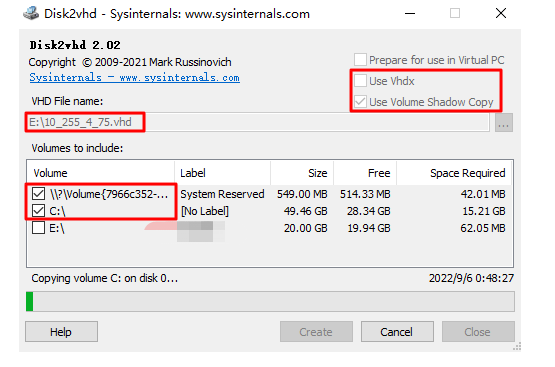
3. 開いたdisk2vhdツールで、次の情報を設定した後、Createをクリックしてイメージをエクスポートします。
Use Vhdx:システムはvhdx 形式のイメージをサポートしていないため、選択しないでください。
Use volume Shadow Copy:データの整合性を確保するために、このオプションを選択することをお勧めします。
VHD File name:.vhdファイルの保存場所を生成します。非システムディスクを選択してください。
Volume to include:イメージをエクスポートする際に、システムディスク全体をエクスポートする必要があります。システムディスクのすべてのパーティションを選択してください。そうしないと、インポート時にエラーが発生することがよくあります。
通常、システムディスクパーティションには、C:\\パーティション、ブートパーティション、回復パーティションが含まれます。 すべてのパーティションを選択する必要があります。
構成例
EドライブでDisk2vhdを実行し、システムディスクのすべてのパーティション (ブートパーティションとC:\\パーティション) を選択します。「Use volume Shadow Copy」を選択し、「VUse Vhdx」の選択を解除します。イメージをエクスポートすると、生成された.vhdファイルはEドライブに保存されます。
イメージ形式の変換(オプション)
イメージの確認
説明:
サービスを停止せずにイメージを作成するか、またはその他の理由により、作成したイメージファイルシステムが破損している可能性があります。イメージ作成後にエラーの有無を確認することをお勧めします。
イメージの形式が現在のプラットフォームでサポートしている形式と一致している場合は、イメージを直接開いてファイルシステムを確認できます。例えば、Windowsプラットフォームではvhd形式のイメージを追加でき、Linuxプラットフォームではqemu-nbd を利用してqcow2 形式のイメージを開くことができ、Xenプラットフォームではvhdファイルを直接開くことができます。
このドキュメントでは、Windowsプラットフォームを例として、「ディスクの管理」中の「VHDの接続」を通じて、vhd形式のイメージを表示する方法について説明します。
1. OS画面で、 
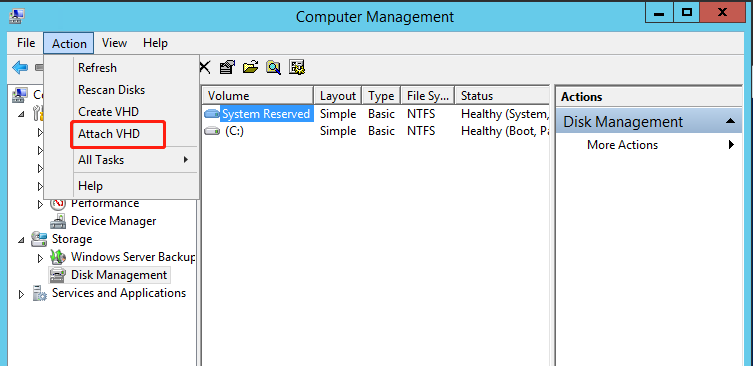
2. ストレージ > ディスクの管理を選択し、ディスク管理画面に移動します。
3. ウィンドウの上部で、アクション > VHDの接続を選択します。以下の通りです。

フィードバック