Se constatado se o problema é de configuração do grupo de segurança, use Open all ports (Abrir todas as portas) no Ajudante do grupo de segurança (porta) para abrir as portas relacionadas e tentar fazer login novamente. Se você ainda não conseguir fazer login após abrir as portas, consulte o guia de solução de problemas abaixo.
Solução de problemas
Verificação da conectividade de rede
Você pode usar o comando Ping para testar a conectividade de rede do seu PC. Você deve executar o teste em computadores em diferentes ambientes de rede (como diferentes intervalos de IP ou ISPs) para verificar se é um problema de rede local ou de servidor.
1. Abra a ferramenta de linha de comando em seu computador local.
Windows: Clique em Start (Iniciar) -> Run (Executar) e insira cmd. Uma janela de prompt de comando será exibida.
MacOS: Abra uma janela do Terminal.
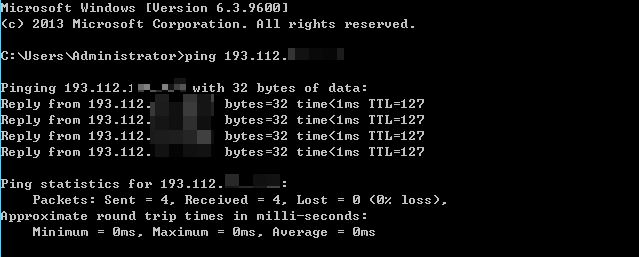
2. Execute o comando a seguir para testar a conexão de rede.
Se a mensagem Request Timeout (Tempo limite da solicitação) for exibida, a conexão entre a rede e a instância do CVM não está funcionando corretamente. Nesse caso, consulte Falha no ping do endereço IP da instância para mais alternativas de solução de problemas.
3. Execute o comando a seguir para verificar se a porta remota está aberta.
telnet CVM_instance_public_IP_address port_number
Por exemplo, telnet 139.199.xxx.xxx 3389, conforme a figura abaixo:
Se a conexão falhar, conforme mostrado na figura a seguir, significa que ocorreu um erro de rede. Sendo assim, verifique o erro de acordo com o resultado do teste.
Verificação da configuração da área de trabalho remota
Login na instância do CVM usando VNC
Nota:
É recomendável usar o VNC para fazer login somente se os métodos de login padrão falharem.
2. Selecione o CVM desejado e clique em Log In (Fazer login), conforme a seguinte figura:
3. A página Log into Windows instance (Fazer login na instância do Windows) será exibida. Selecione Alternative login method (VNC) (Método alternativo de login (VNC)) e clique em Log In Now (Fazer login agora) para fazer login na instância do CVM.
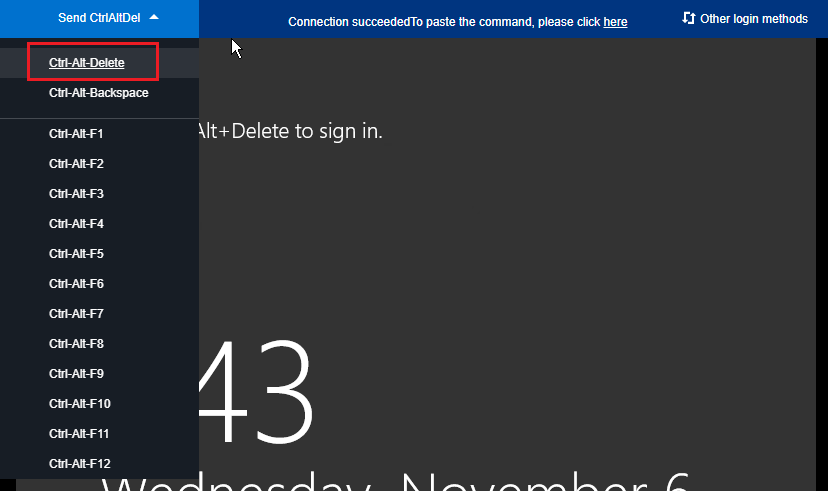
4. A página de login será exibida. Selecione Send Ctrl-Alt-Del (Enviar Ctrl-Alt-Del) no canto superior esquerdo e clique em Ctrl-Alt-Delete para acessar a interface de login do sistema, conforme a seguinte figura:
Verificando se a área de trabalho remota está habilitada na instância do CVM
1. Faça login na instância do CVM. Clique com o botão direito em This Computer (Este computador) na área de trabalho e selecione Properties (Propriedades) para abrir a janela System (Sistema).
2. Na janela System (Sistema), selecione Advanced System Configurations (Configurações avançadas do sistema) para abrir a janela System Properties (Propriedades do sistema).
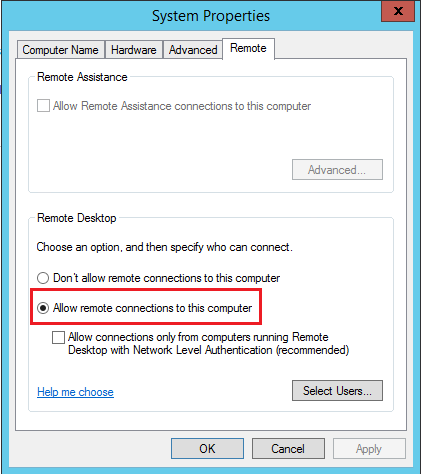
3. Na janela System Properties (Propriedades do sistema), selecione a guia Remote (Remoto). Verifique se Allow remote connections to this computer (Permitir conexões remotas a este computador) em Remote Desktop (Área de trabalho remota) está marcado, conforme a figura abaixo:
Se estiver desmarcado, selecione Allow remote connections to this computer (Permitir conexões remotas a este computador) e tente se conectar à instância novamente.
Verificando se as portas de acesso remoto estão abertas
1. Faça login na instância do CVM. Clique em
para abrir uma janela do Windows PowerShell.
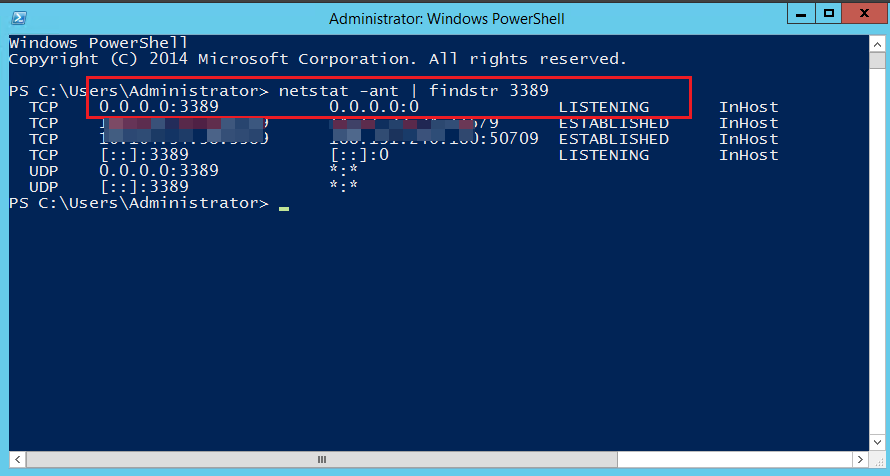
2. Na janela Windows PowerShell, execute o comando a seguir para verificar o status da área de trabalho remota que, por padrão, usa a porta 3389.
netstat -ant | findstr 3389
Se você receber resultados semelhantes aos mostrados na figura a seguir, o status está normal. Você pode tentar reiniciar a área de trabalho remota e se conectar à instância novamente para verificar se a conexão foi bem-sucedida.
Verificando se as portas da área de trabalho remota no registro estão corretas
Atenção:
Esta seção descreve como verificar os valores de TCP PortNumber (Número da porta TCP) e RDP Tcp Port Number (Número da porta TCP do RDP). Eles devem ser iguais.
1. Faça login na instância do CVM, clique em
, selecione
e insira regedit. Pressione Enter para abrir a janela Registry Editor (Editor do registro).
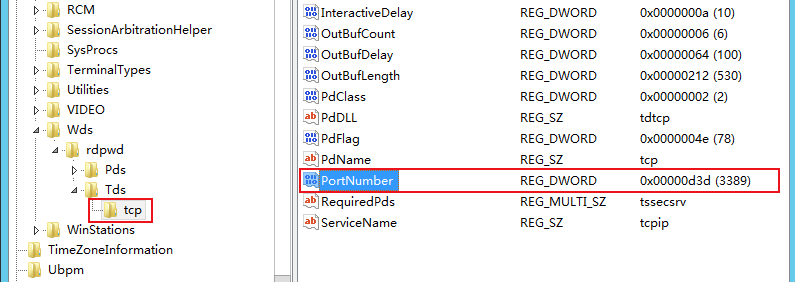
2. No painel de navegação à esquerda, expanda os seguintes diretórios: HKEY_LOCAL_MACHINE -> SYSTEM -> CurrentControlSet -> Control -> Terminal Server -> Wds -> rdpwd -> Tds -> tcp.
3. Localize o PortNumber em tcp e registre o número da porta (3389 por padrão), conforme o exemplo abaixo:
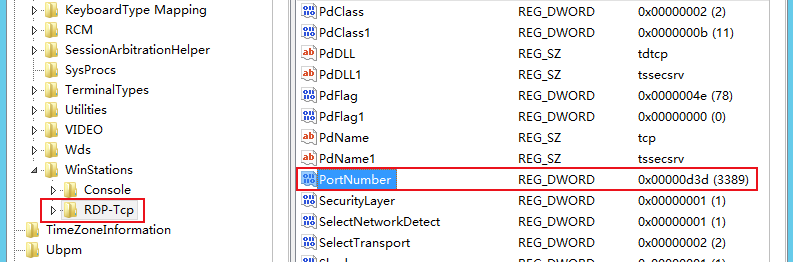
4. No painel de navegação à esquerda, expanda os seguintes diretórios: HKEY_LOCAL_MACHINE -> SYSTEM -> CurrentControlSet -> Control -> Terminal Server -> WinStations -> RDP-Tcp.
5. Localize o PortNumber em RDP-Tcp e verifique se o valor de PortNumber em RDP-Tcp é o mesmo que em tcp, conforme mostrado no exemplo a seguir:
7. Na caixa de diálogo exibida, modifique o Value Data (Dados de valor) para um número de porta livre entre 0 e 65535. Certifique-se de que TCP PortNumber (Número da porta TCP) e RDP Tcp PortNumber (Número da porta TCP do RDP) são iguais e clique em OK.
8. Reinicie a instância usando o console do CVM e tente se conectar remotamente à instância novamente para verificar se a conexão foi bem-sucedida.
Reinicialização da área de trabalho remota
1. Faça login na instância do CVM. Clique em
e selecione
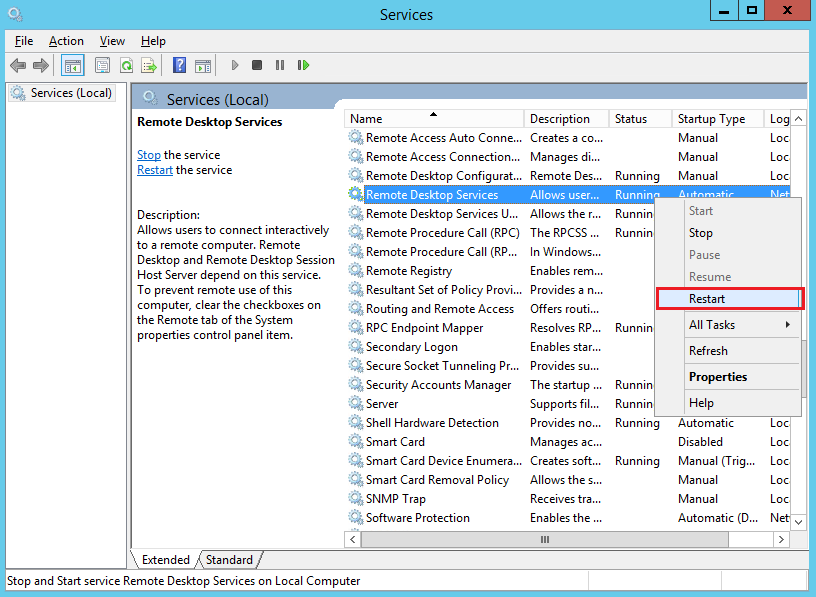
. Digite services.msc e pressione Enter para abrir a janela Services (Serviços).
2. Na janela Services (Serviços), clique com o botão direito em Serviços de área de trabalho remota e selecione Restart (Reiniciar) para reiniciar o serviço de área de trabalho remota, conforme mostrado abaixo:
Se tudo falhar
Se você ainda não conseguir fazer login remotamente após realizar as etapas mencionadas acima, envie um ticket para obter ajuda.