Panduan Deploy Hermes di Cloud dengan Sekali Klik
Panduan Deploy Hermes di Cloud dengan Sekali Klik
1. Ikhtisar
Selamat datang di panduan deploy Hermes Agent di Lighthouse!
Artikel ini termasuk dalam kolom: Menguasai Lighthouse
👋 Belum punya server cloud? Klik di sini untuk menikmati Penawaran Eksklusif Lighthouse dan deploy Hermes Agent dengan cepat~
2. Pendahuluan
Pada April 2026, Nous Research secara resmi merilis proyek AI Agent open-source Hermes Agent, yang dengan cepat mendapatkan perhatian luas di GitHub dan komunitas AI. Berbeda dengan asisten coding yang terikat pada IDE atau chatbot single-API di pasaran, Hermes Agent adalah Agen Otonom sejati—berjalan di server Anda, memiliki memori persisten, dan menjadi semakin kuat seiring waktu. Yang lebih menarik lagi, ia memiliki loop pembelajaran mandiri yang lengkap: secara otonom membuat skill, meningkatkan skill melalui penggunaan, dan mengingat memori lintas sesi, benar-benar menjadi "semakin cerdas semakin sering digunakan."
Hermes Agent memiliki hubungan mendalam dengan proyek OpenClaw yang sebelumnya populer—bahkan menyertakan perintah bawaan hermes claw migrate, yang mendukung migrasi satu klik pengaturan, memori, skill, dan API key OpenClaw. Hermes Agent merepresentasikan evolusi komprehensif di bidang AI Agent.
3. Di Mana Hermes Agent Harus Diinstal?
Mirip dengan OpenClaw, Hermes Agent juga memiliki izin operasi sistem penuh (eksekusi terminal, baca/tulis file, otomatisasi browser, dll.), jadi rekomendasi resmi adalah untuk deploy di lingkungan yang terisolasi dari komputer pribadi utama Anda untuk memastikan keamanan data.
Hermes Agent mendukung platform Linux, macOS, WSL2, dan Android (Termux), dengan Linux sebagai lingkungan deployment yang paling direkomendasikan. Deploy Hermes Agent di server cloud tidak hanya mencapai isolasi aman dari komputer lokal Anda tetapi juga memungkinkan ketersediaan online 24/7, memungkinkan Anda berinteraksi dengannya kapan saja, di mana saja melalui aplikasi chat seperti Telegram dan Discord.
Catatan: Hermes Agent saat ini tidak mendukung lingkungan Windows native. Pengguna Windows perlu menginstal WSL2 terlebih dahulu dan menjalankannya di sana.
4. Mengapa Memilih Tencent Cloud Lighthouse?
Tencent Cloud Lighthouse adalah produk server cloud yang dirancang untuk skenario aplikasi ringan. Tidak memerlukan pemahaman konsep cloud computing yang kompleks dan menawarkan paket server yang hemat biaya.
Dibandingkan dengan menjalankan di komputer lokal, deploy Hermes Agent menggunakan server Lighthouse memiliki keuntungan berikut:
| Keuntungan | Deskripsi |
|---|---|
| Mulai Cepat | Selesaikan deployment hanya dalam beberapa menit |
| Hemat Biaya | Mulai pengalaman hanya dengan puluhan dolar |
| Online 24/7 | Dukungan native untuk operasi sepanjang waktu, berinteraksi dengan Hermes Agent melalui aplikasi chat kapan saja |
| Isolasi Aman | Lingkungan cloud terisolasi kuat dari komputer lokal, melindungi keamanan data pribadi |
5. Menginstal Hermes Agent di Tencent Cloud Lighthouse
5.1 Metode 1: Beli Server Lighthouse Baru
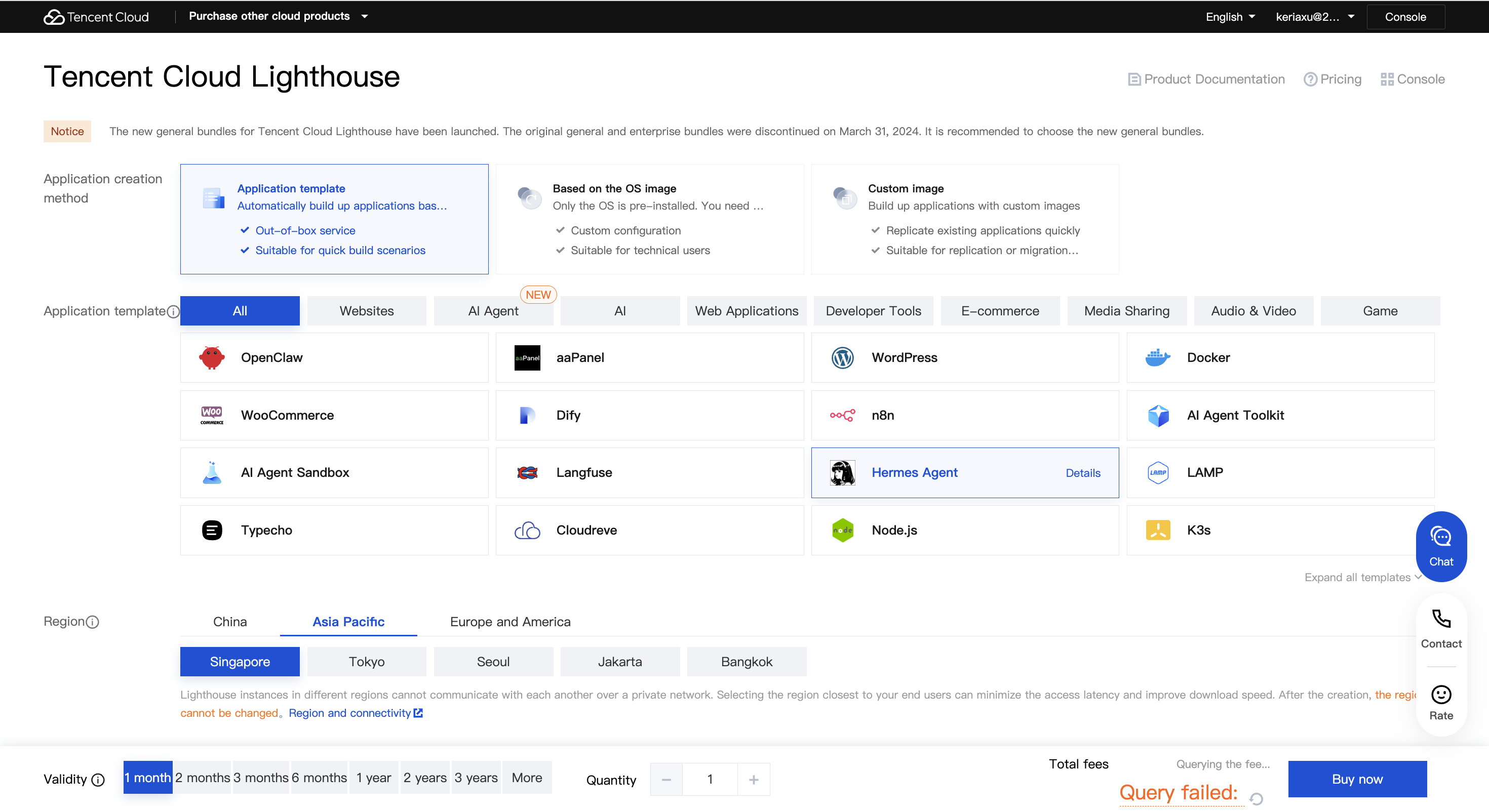
Kunjungi halaman pembelian produk Tencent Cloud Lighthouse untuk membeli server. Konfigurasi yang direkomendasikan:
- Image: Hermes Agent
- Region: Pilih berdasarkan kasus penggunaan Anda. Untuk terhubung ke platform luar negeri seperti Discord, biasanya pilih region luar negeri (seperti Hong Kong, China); jika Anda perlu memanggil model domestik (seperti Kimi, MiniMax, Zhipu GLM), disarankan untuk memilih region domestik.
- Konfigurasi Paket: Disarankan 2-core 4GB memori atau lebih tinggi, konfigurasi minimum mendukung 2-core 2GB memori (cocok untuk uji coba sederhana).
Klik Beli Sekarang, ikuti panduan halaman untuk menyelesaikan pembayaran, dan tunggu sekitar 30 detik untuk menyelesaikan pembuatan server.
5.2 Metode 2: Instal Ulang Server Lighthouse yang Ada
Catatan: Menginstal ulang sistem akan menghapus semua data di server. Harap lanjutkan dengan hati-hati!
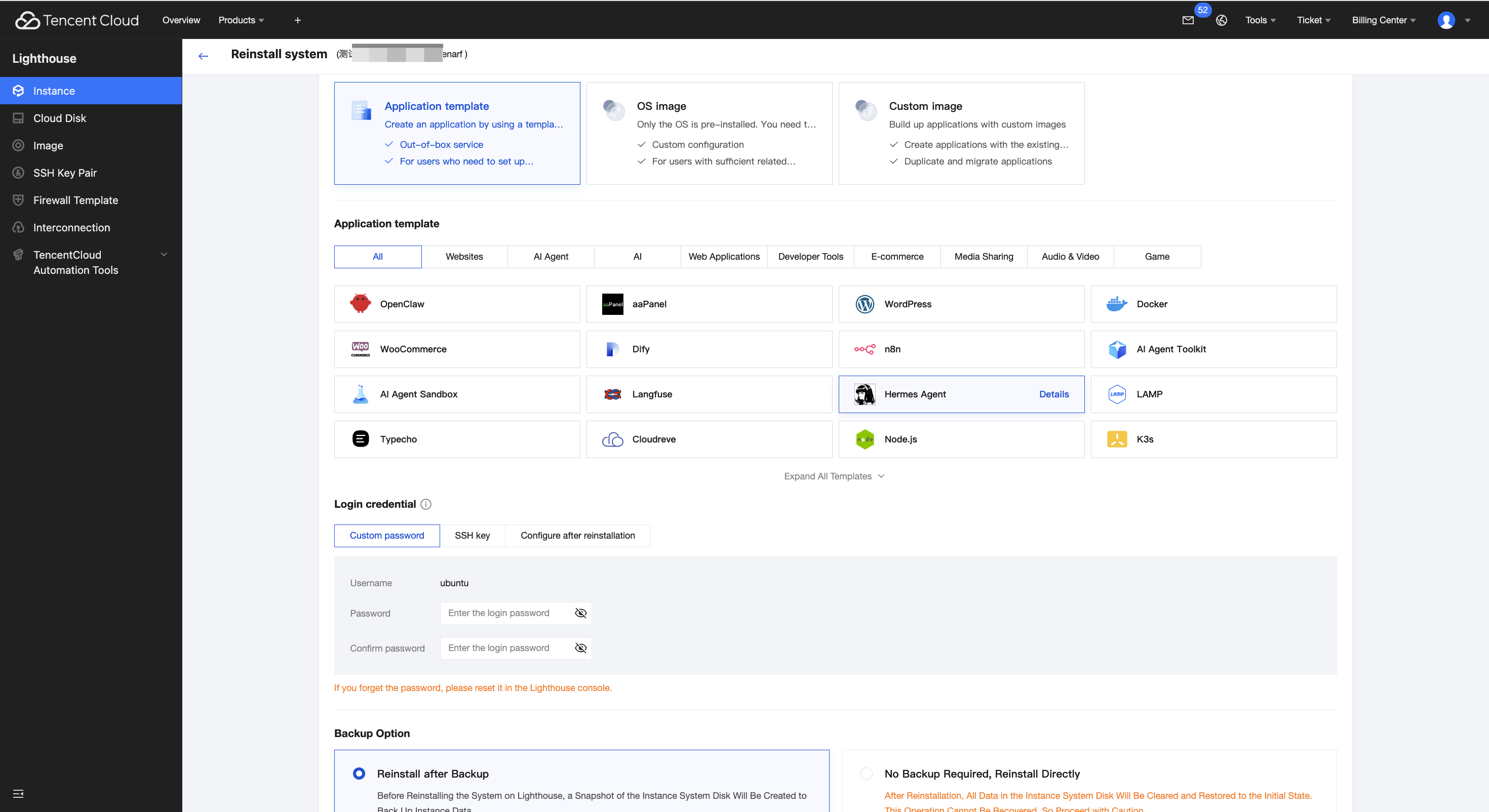
Jika Anda memiliki instance Lighthouse idle yang ada, Anda dapat memilih image Hermes Agent melalui "Instal Ulang Sistem," kemudian konfigurasikan Hermes Agent mengikuti langkah-langkah selanjutnya.
Panduan Konfigurasi Model Hermes Agent
Setelah instalasi selesai, kita perlu mengonfigurasi model (otak AI) untuk Hermes Agent. Hermes Agent tidak mencakup model AI secara bawaan dan memerlukan koneksi ke model bahasa besar (LLM) eksternal untuk mendorong kecerdasannya. Tutorial ini menggunakan MiniMax China sebagai contoh konfigurasi.
Langkah 1: Masuk ke Server
Buka Konsol Tencent Cloud, cari instance Lighthouse dengan Hermes Agent yang sudah terinstal.
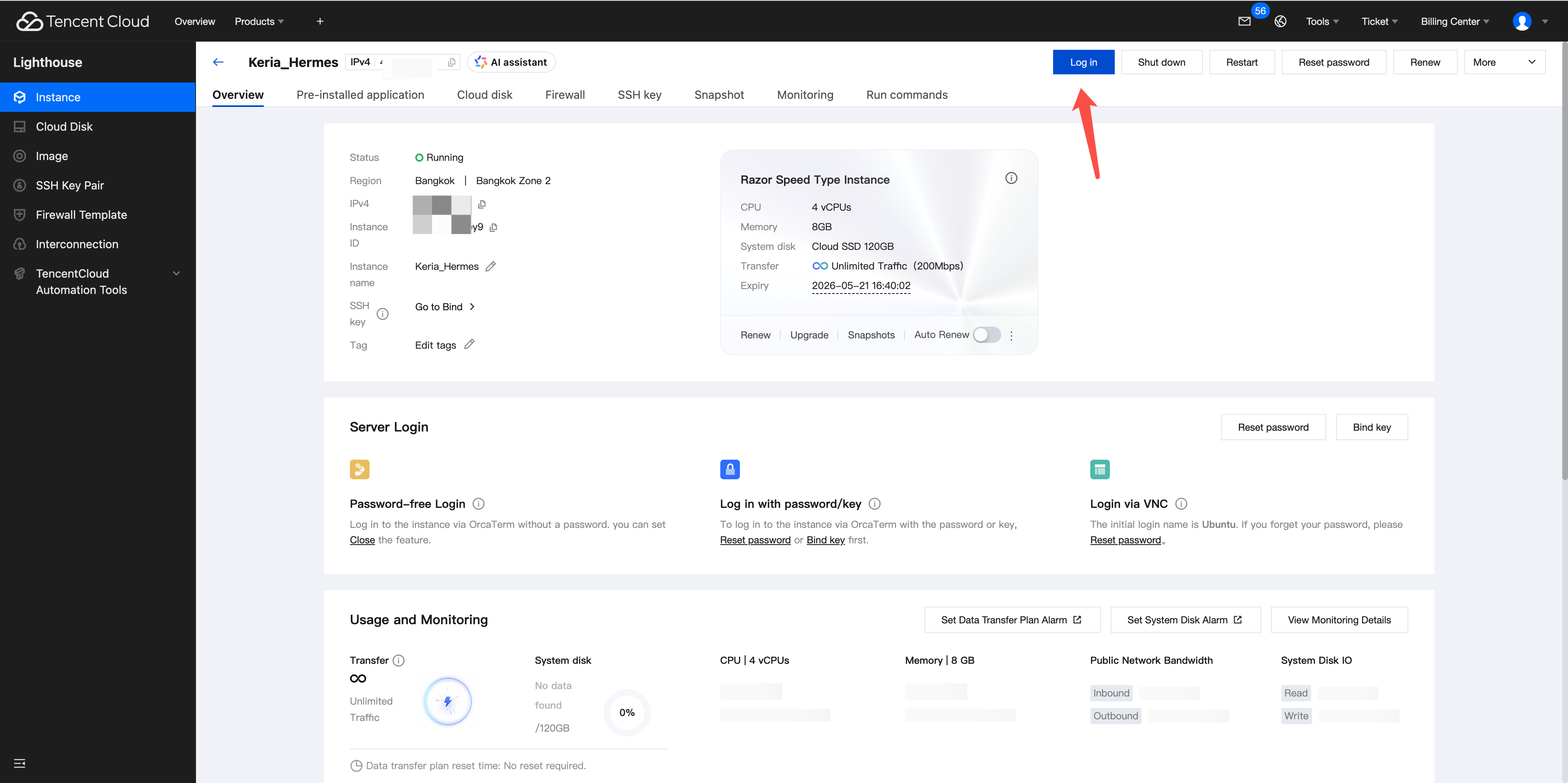
Klik tombol Masuk pada kartu instance, dan browser akan secara otomatis mengarahkan ke alat terminal web Tencent Cloud, OrcaTerm.
Konfigurasi di jendela popup:
- Metode Masuk: Pilih Login Tanpa Kata Sandi
- Nama Pengguna: Ubah ke
agentuser(Hermes Agent diinstal di bawah pengguna ini)
Catatan: Jika instance Hermes Agent Anda dibuat sebelum 15 April 2026, Anda perlu beralih ke nama pengguna
lighthouse. Anda juga dapat beralih ke pengguna lighthouse dengan menjalankan perintahsu lighthousesetelah masuk.
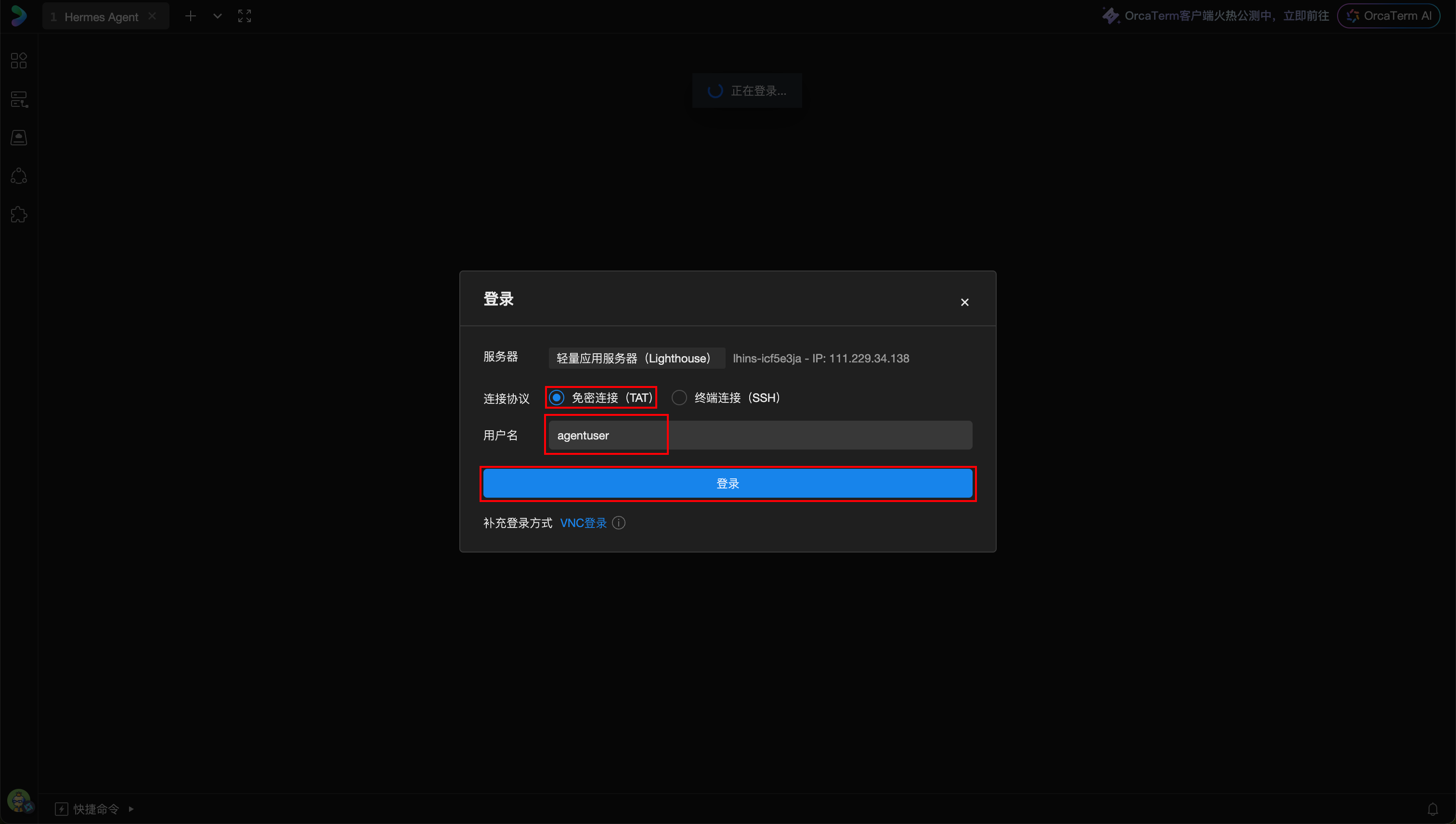
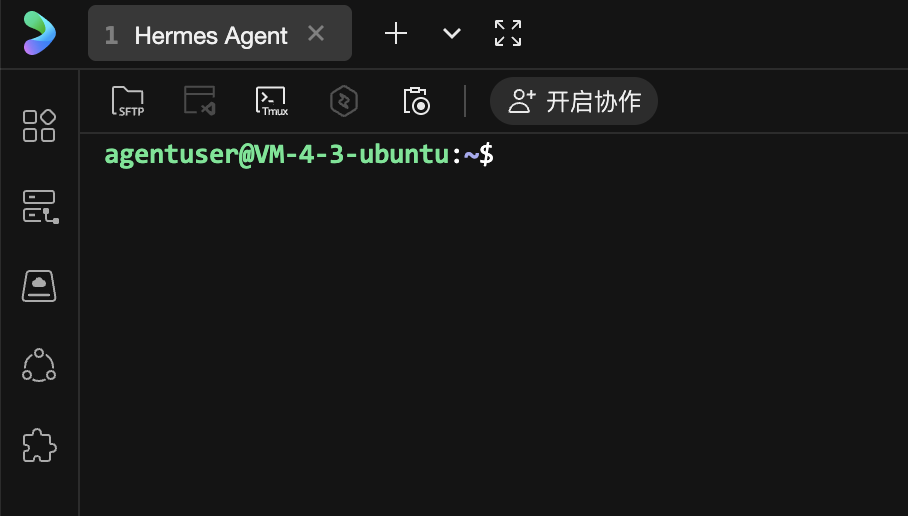
Konfirmasi informasi dan klik tombol Masuk. Setelah berhasil masuk, Anda akan masuk ke antarmuka terminal server.
Langkah 2: Dapatkan Kunci API MiniMax
Sebelum mengonfigurasi model, Anda perlu mendapatkan kunci API dari platform MiniMax.
- Buka Platform Terbuka MiniMax - Halaman Kunci API
- Daftar atau masuk ke akun MiniMax Anda
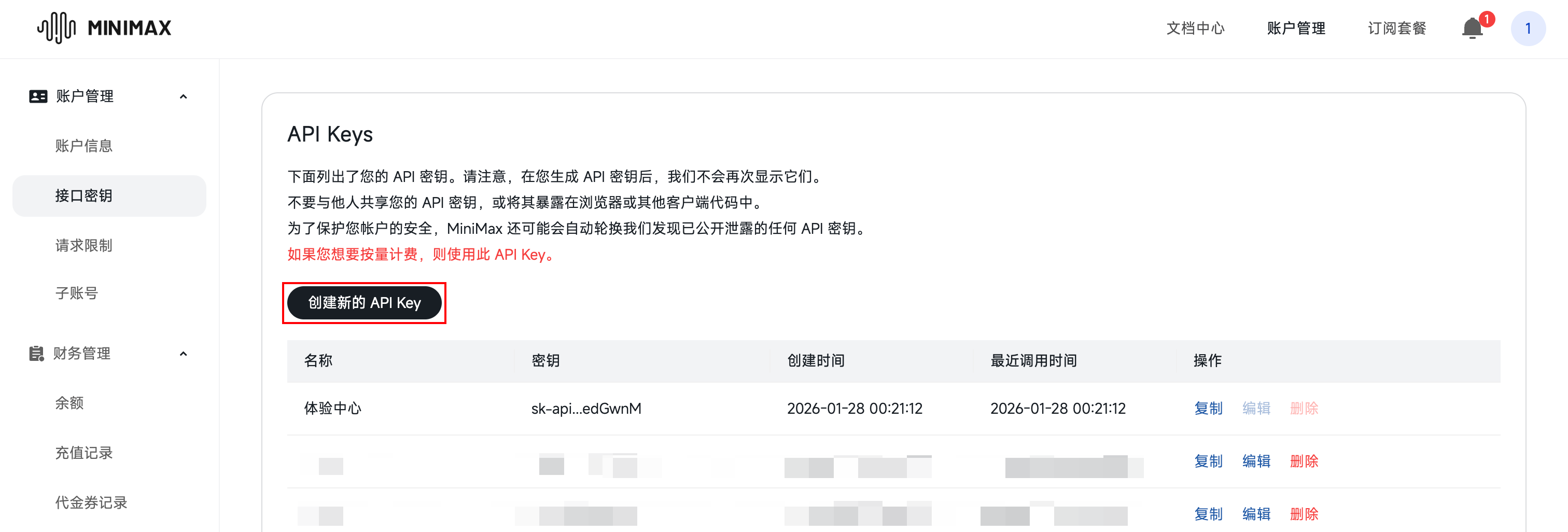
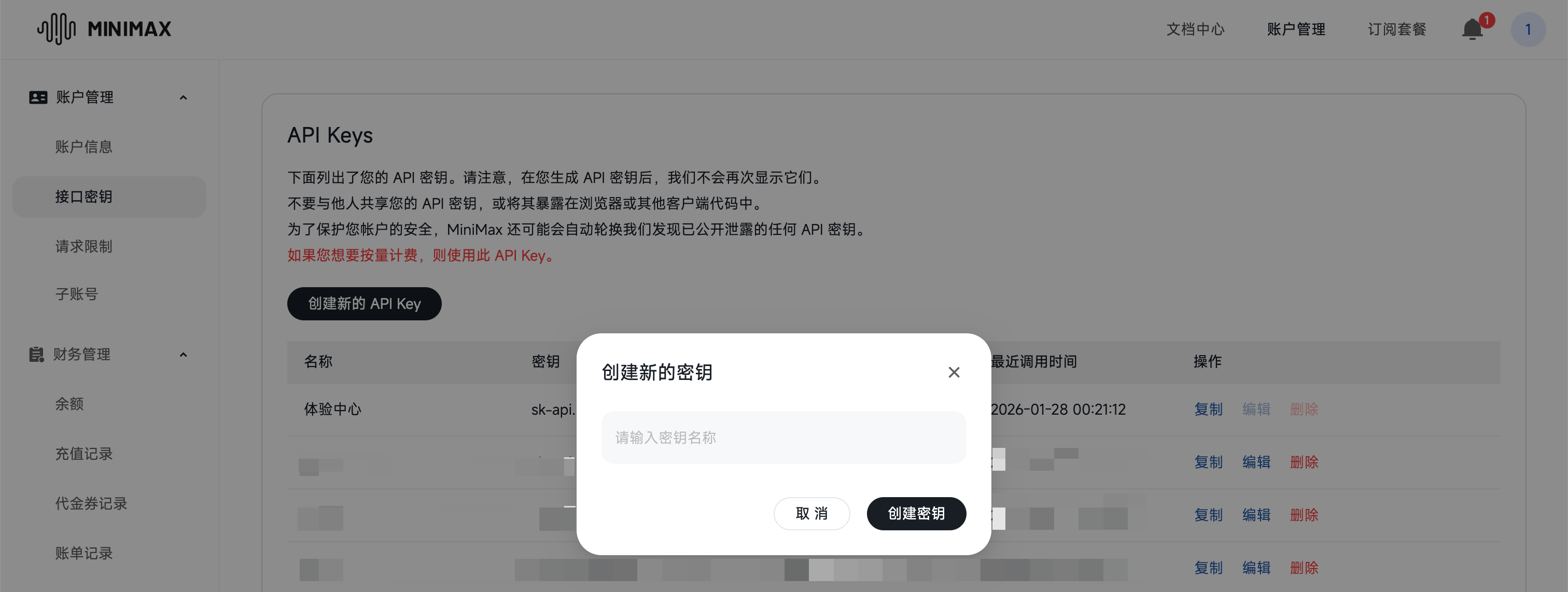
- Klik Buat Kunci API, dan masukkan nama kunci di popup
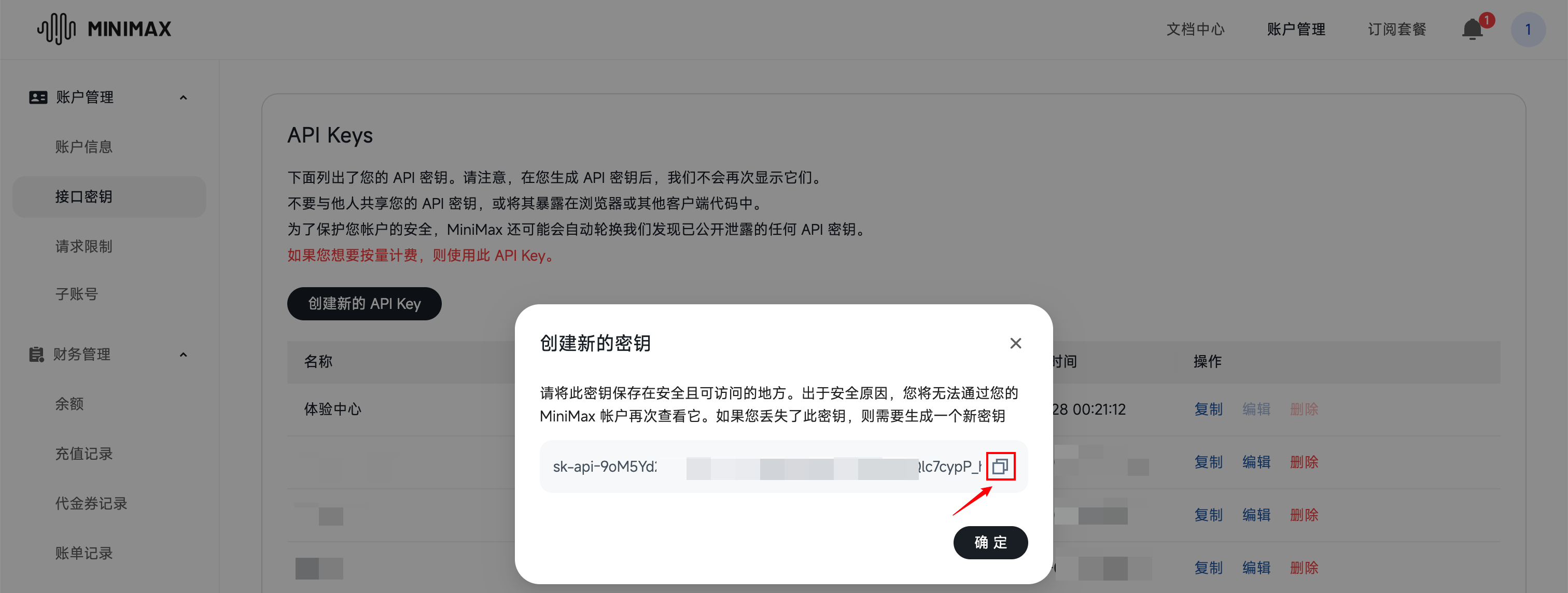
Sistem akan menghasilkan string kunci yang dimulai dengan sk-api-. Salin dan simpan segera.
Penting: Kunci lengkap tidak dapat dilihat lagi setelah halaman ditutup. Harap salin dan simpan segera.
Penting: Pastikan saldo akun MiniMax Anda bukan 0. Jika saldo nol, Hermes Agent tidak akan dapat memanggil model meskipun kunci API dikonfigurasi dengan benar. Anda dapat memeriksa dan mengisi ulang saldo di Pusat Tagihan MiniMax - Halaman Saldo.
Langkah 3: Jalankan hermes setup untuk Mengonfigurasi Model
Kembali ke terminal server dan jalankan perintah berikut untuk memulai panduan konfigurasi interaktif:
hermes setup
Setelah dieksekusi, terminal menampilkan antarmuka panduan konfigurasi:
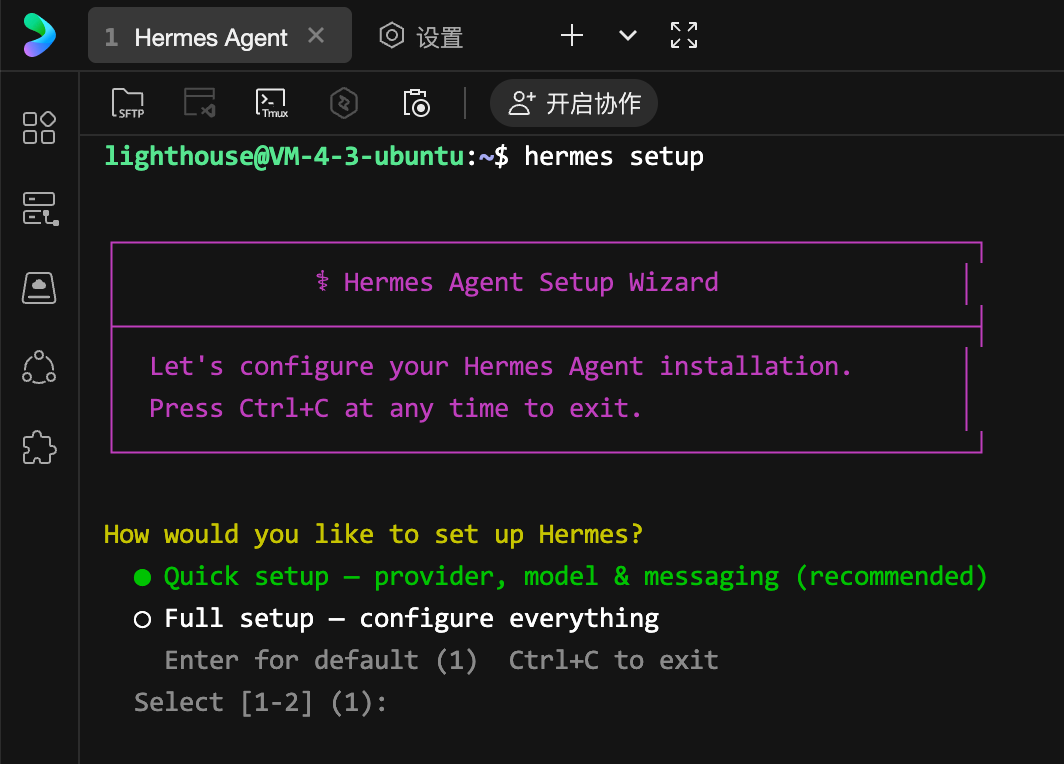
Gunakan tombol panah atas dan bawah untuk memilih Quick setup — provider, model & messaging (recommended), dan tekan Enter untuk mengonfirmasi.
3.1 Pilih Penyedia Model
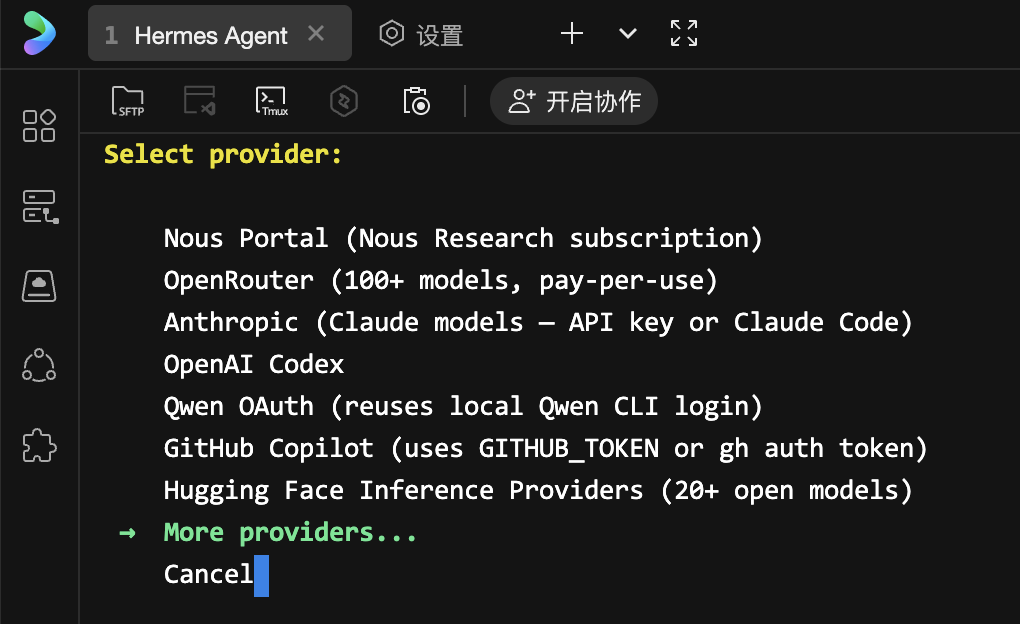
Panduan menampilkan daftar penyedia layanan model yang didukung. Gunakan tombol panah atas dan bawah untuk menggulir dan pilih More providers..., lalu tekan Enter.
Temukan dan pilih MiniMax (China), lalu tekan Enter untuk mengonfirmasi.
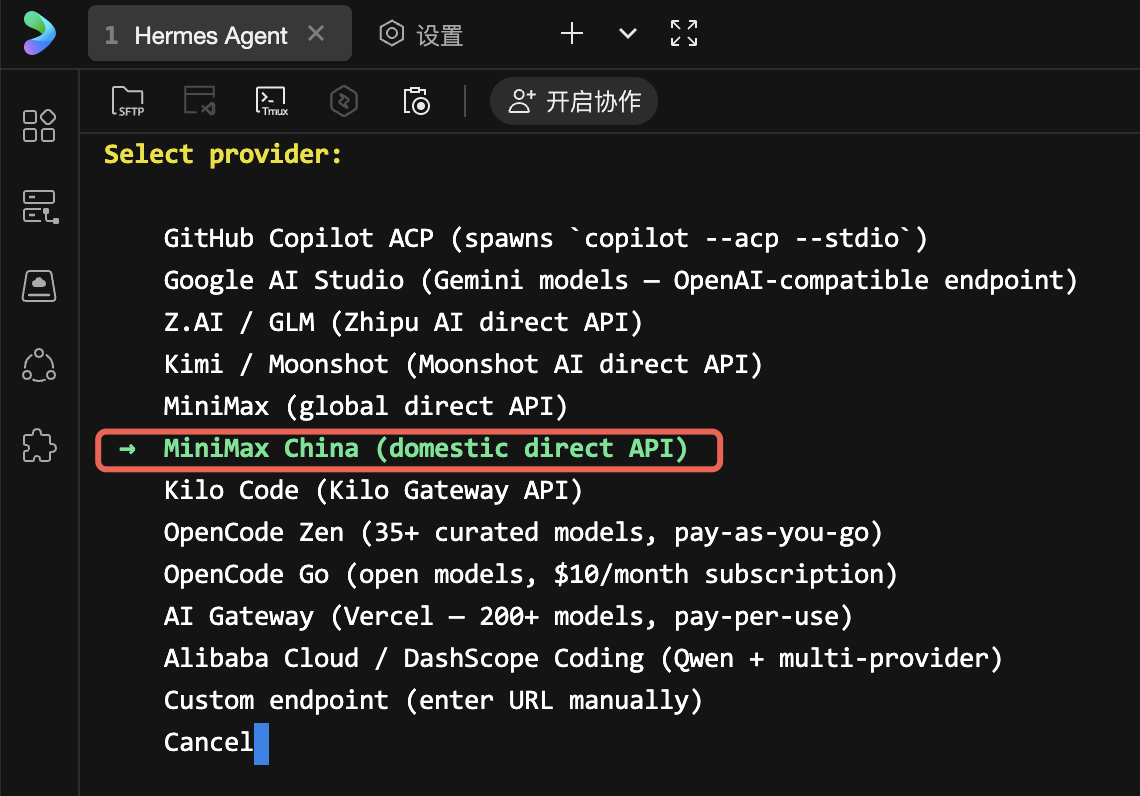
Catatan: MiniMax dan MiniMax (China) adalah dua opsi berbeda. MiniMax (China) соответствует сайту MiniMax China. Jika Anda menggunakan secara domestik di China dan memperoleh kunci API dari situs MiniMax China, silakan pilih opsi ini.
3.2 Masukkan Kunci API
Setelah memilih penyedia, panduan meminta Anda untuk memasukkan kunci API:
MiniMax CN API key:
Tempelkan kunci API yang Anda salin di Langkah 2 di sini (metode tempel: klik kanan, atau tekan Ctrl+Shift+V), dan tekan Enter untuk mengonfirmasi.
Catatan: Untuk keamanan, tidak ada karakter (termasuk tanda bintang) yang akan ditampilkan di layar saat memasukkan kunci. Cukup tempelkan dan tekan Enter.
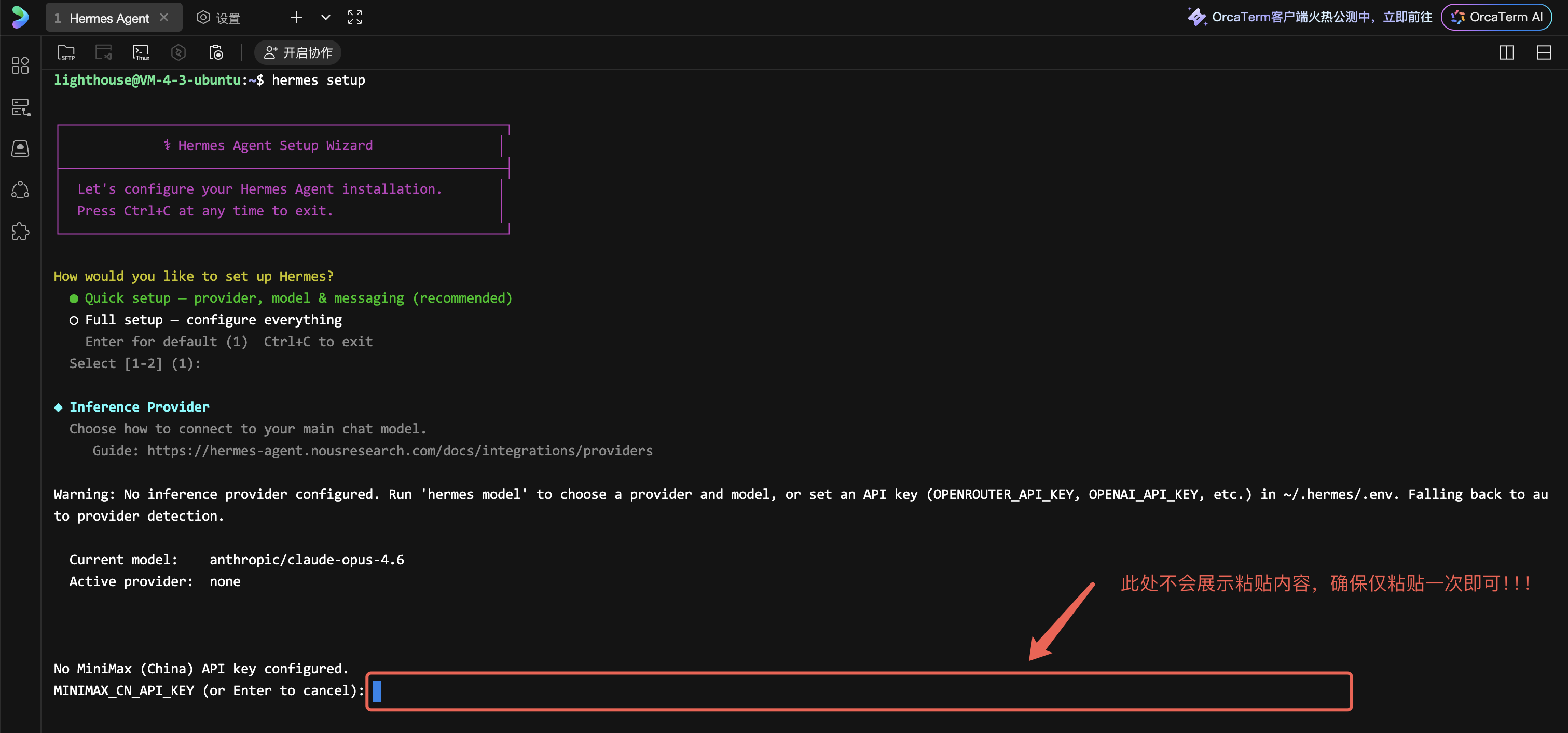
Setelah input berhasil, pesan konfirmasi ditampilkan:
API Key Saved.
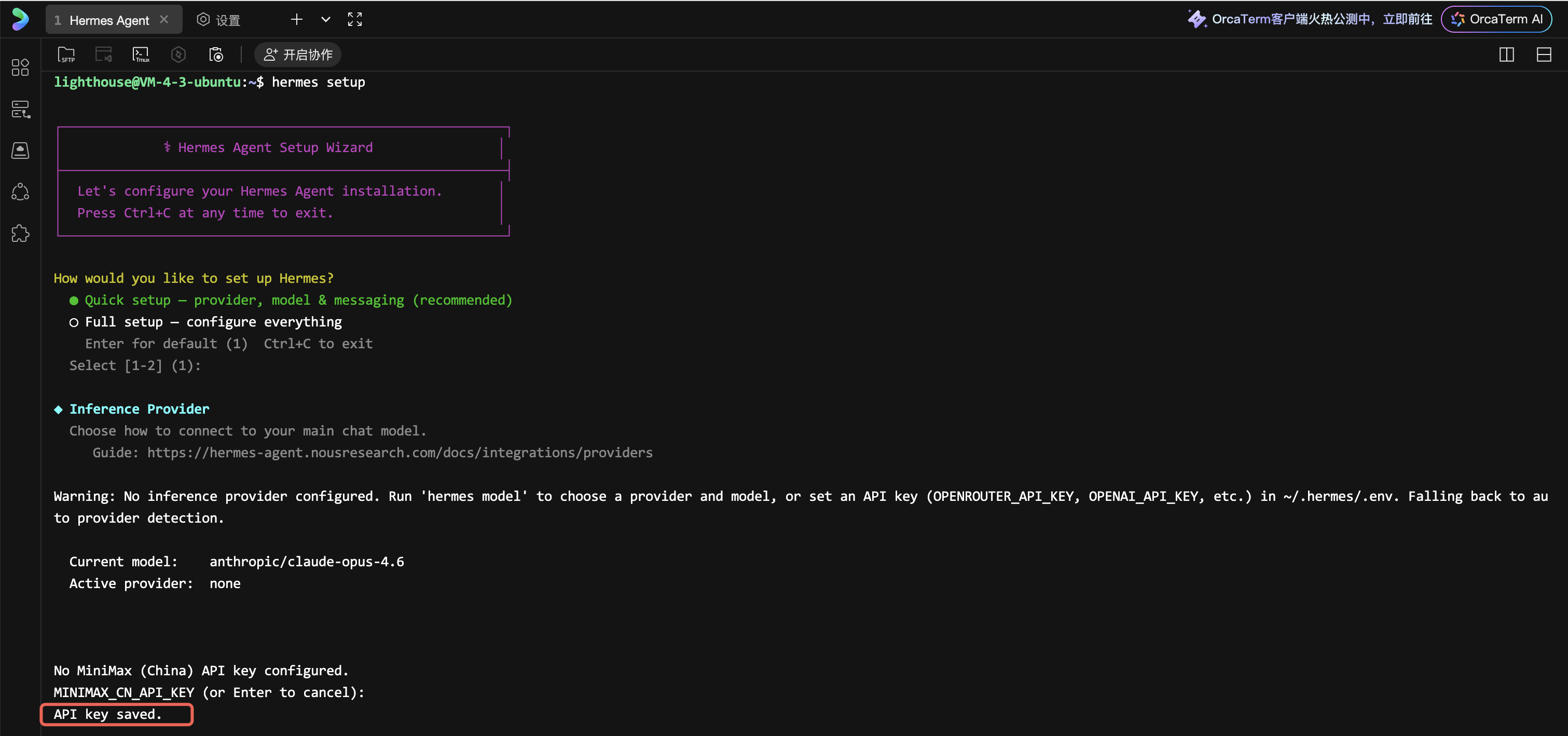
Pada titik ini, Anda akan diminta informasi Base URL. Cukup tekan Enter untuk mengonfirmasi:
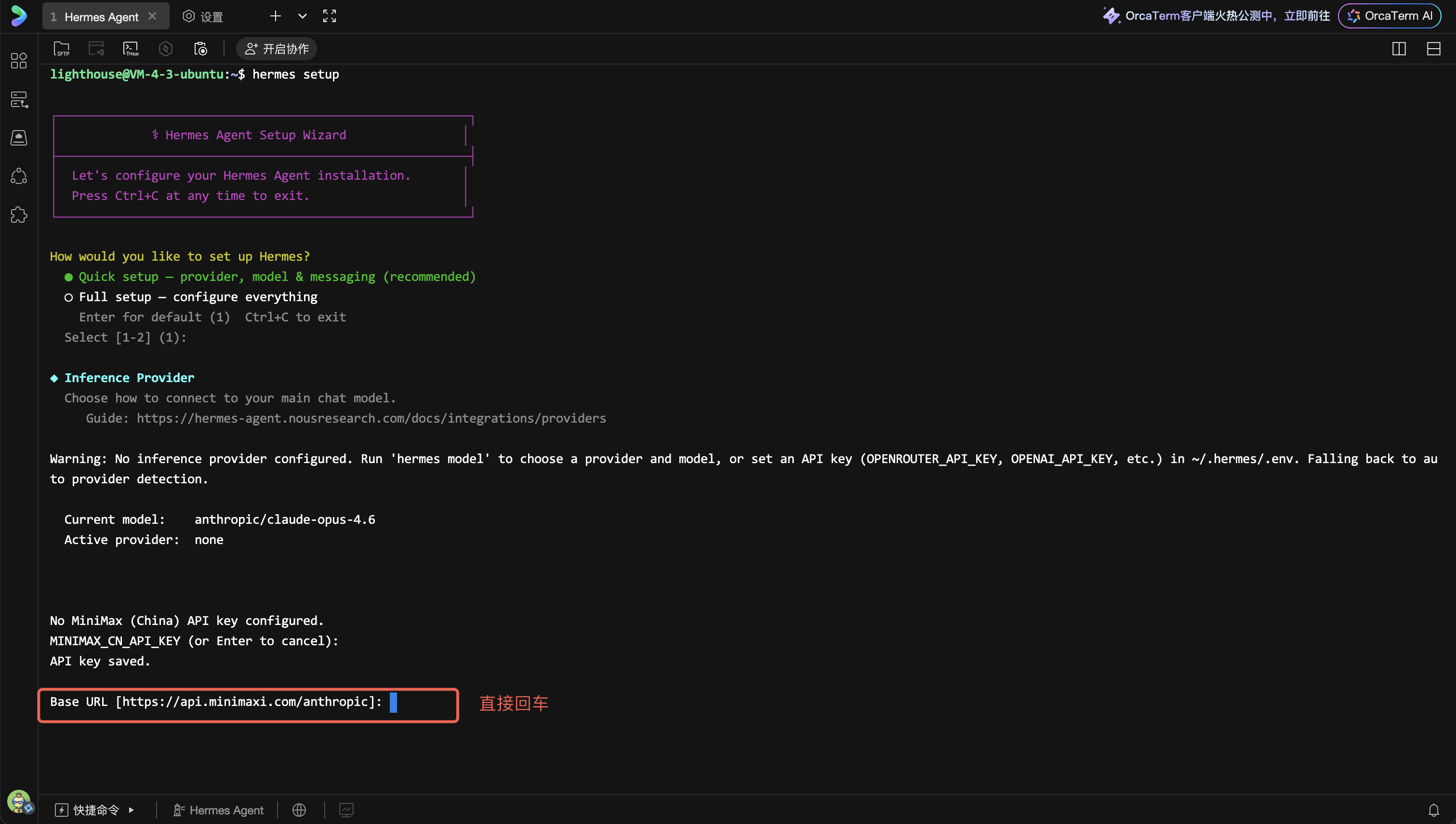
3.3 Pilih Model
Setelah kunci API berhasil disimpan, panduan menampilkan daftar model yang didukung oleh MiniMax China:
->   MiniMax-M2
     MiniMax-M2.5
     MiniMax-M2.7
     MiniMax-M2.7-highspeed
     MiniMax-M2.1
     MiniMax-M2.5-highspeed
     Enter custom model name
     Skip (keep current)
Gunakan tombol panah atas dan bawah untuk memilih model. Direkomendasikan: MiniMax-M2.7 (versi terbaru, paling kuat), tekan Enter untuk mengonfirmasi.
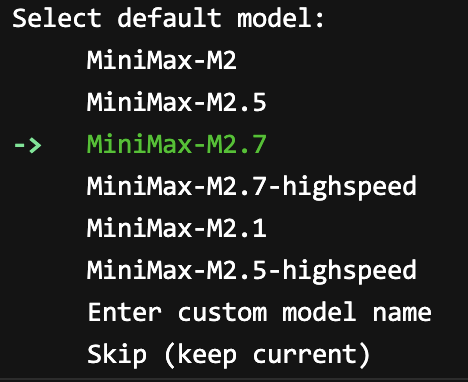
Setelah konfirmasi, yang berikut ditampilkan:
✓ Default model set to: MiniMax-M2.7
3.4 Lewati Konfigurasi Platform Pesan
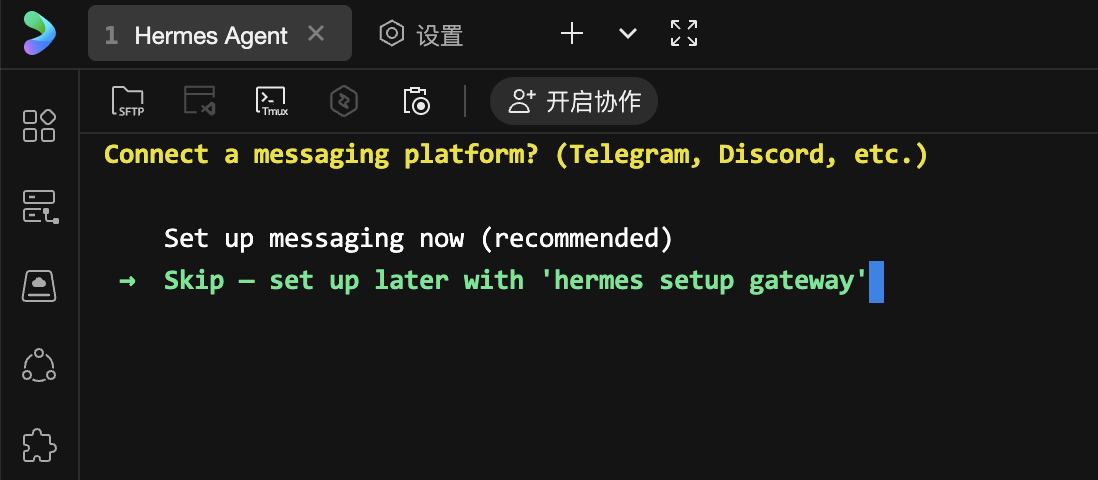
Setelah konfigurasi model selesai, panduan menanyakan apakah Anda ingin menghubungkan platform pesan:
Connect a messaging platform? (Telegram, Discord, etc.)
  ● Set up messaging now (recommended)
  ○ Skip — set up later with 'hermes setup gateway'
Pilih Skip — set up later with 'hermes setup gateway', dan tekan Enter untuk melewati.
Panduan menampilkan ringkasan konfigurasi yang diselesaikan dan menanyakan apakah akan terhubung ke Hermes untuk percakapan:
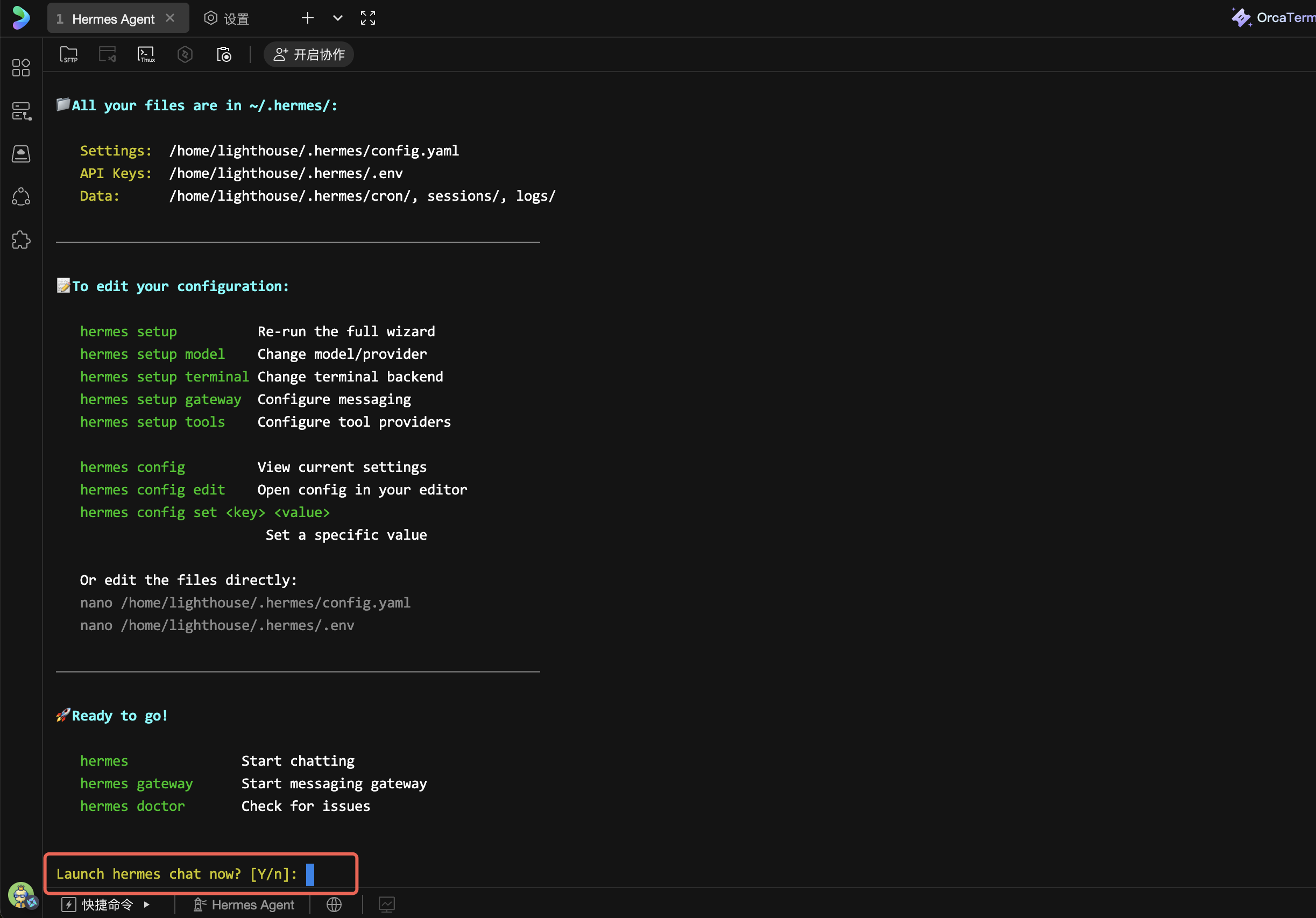
Langkah 4: Verifikasi Konfigurasi Model
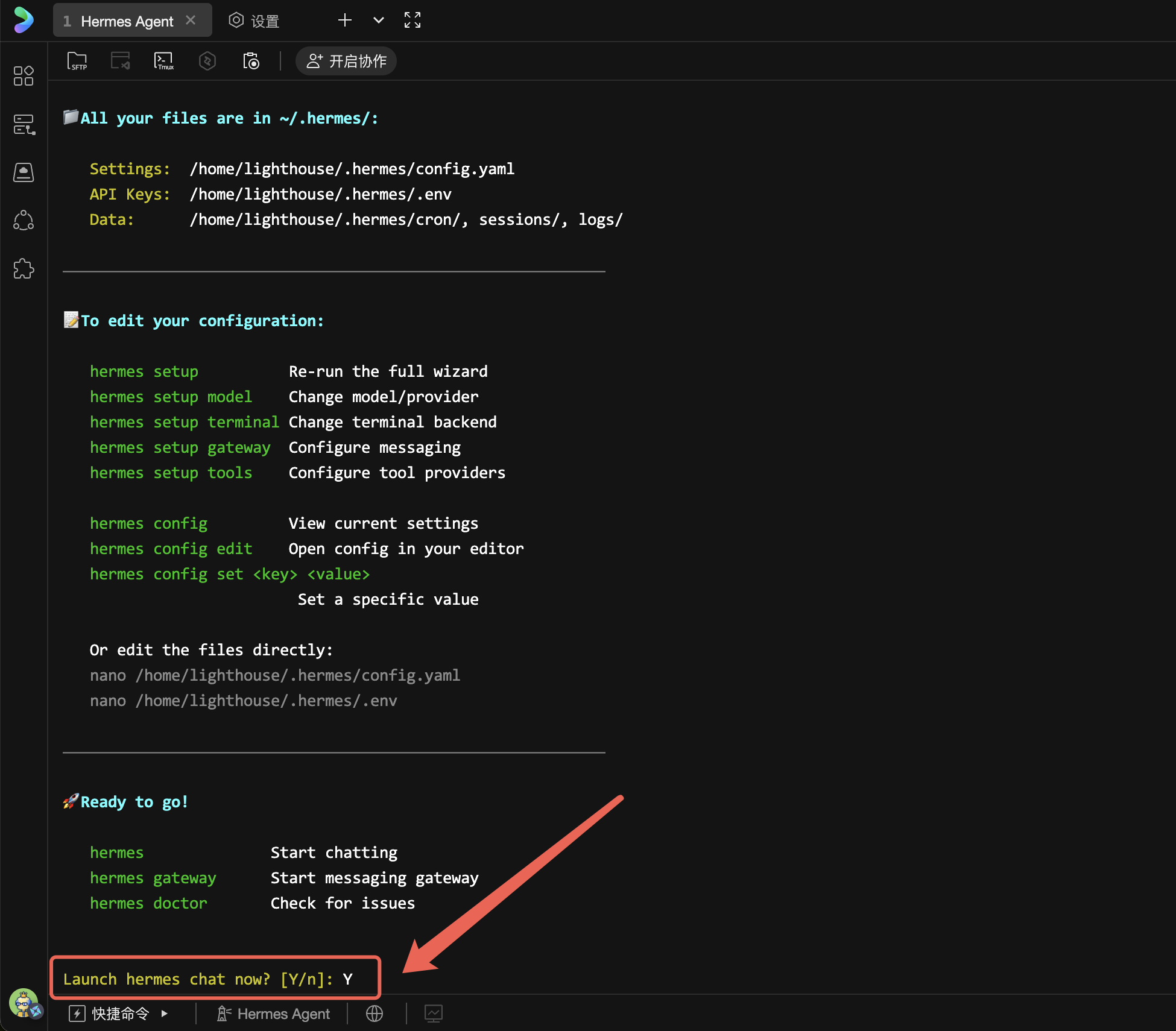
Masukkan Y di baris perintah dan tekan Enter, atau jalankan perintah hermes langsung di terminal untuk peluncuran antarmuka chat command-line bawaan (TUI).
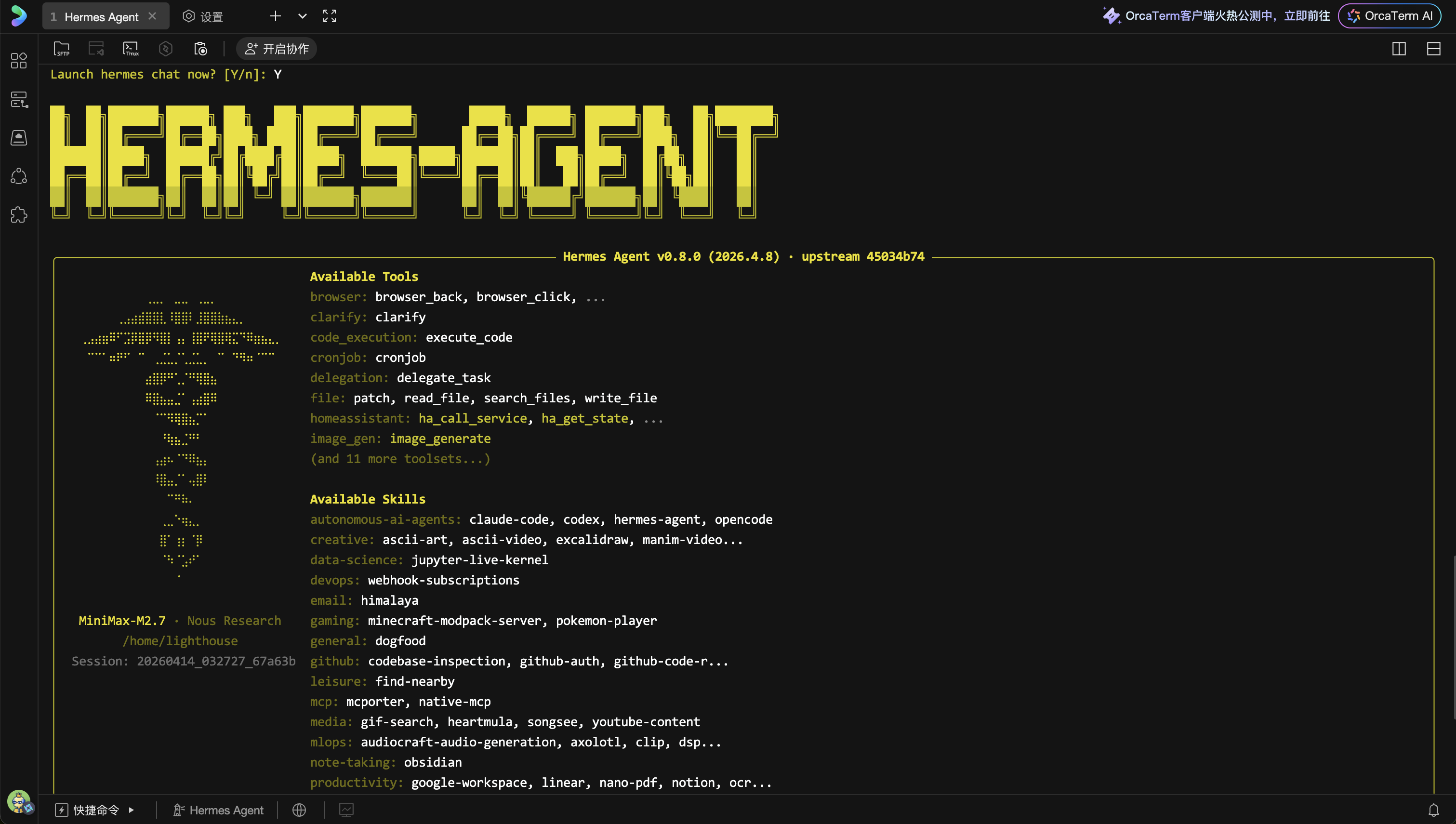
Jika model dikonfigurasi dengan benar, Anda akan melihat layar selamat datang Hermes Agent, dengan informasi model saat ini ditampilkan di bagian bawah (misalnya, MiniMax-M2.7 via minimax-cn).
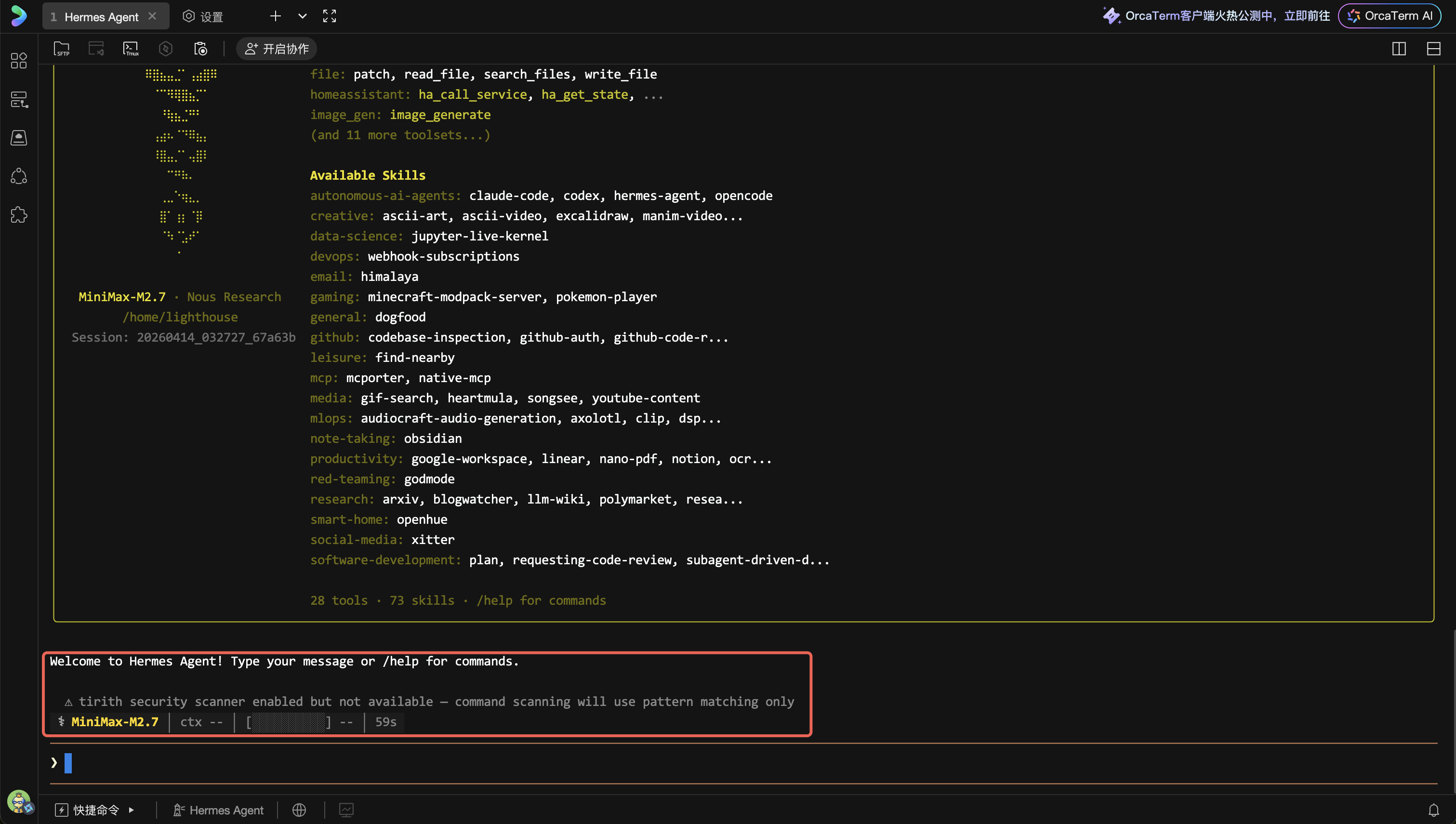
Masukkan pesan uji di kotak input:
Hello, please introduce yourself

Tekan Enter untuk mengirim. Jika semuanya berjalan dengan benar, Hermes Agent menghasilkan respons melalui model MiniMax:
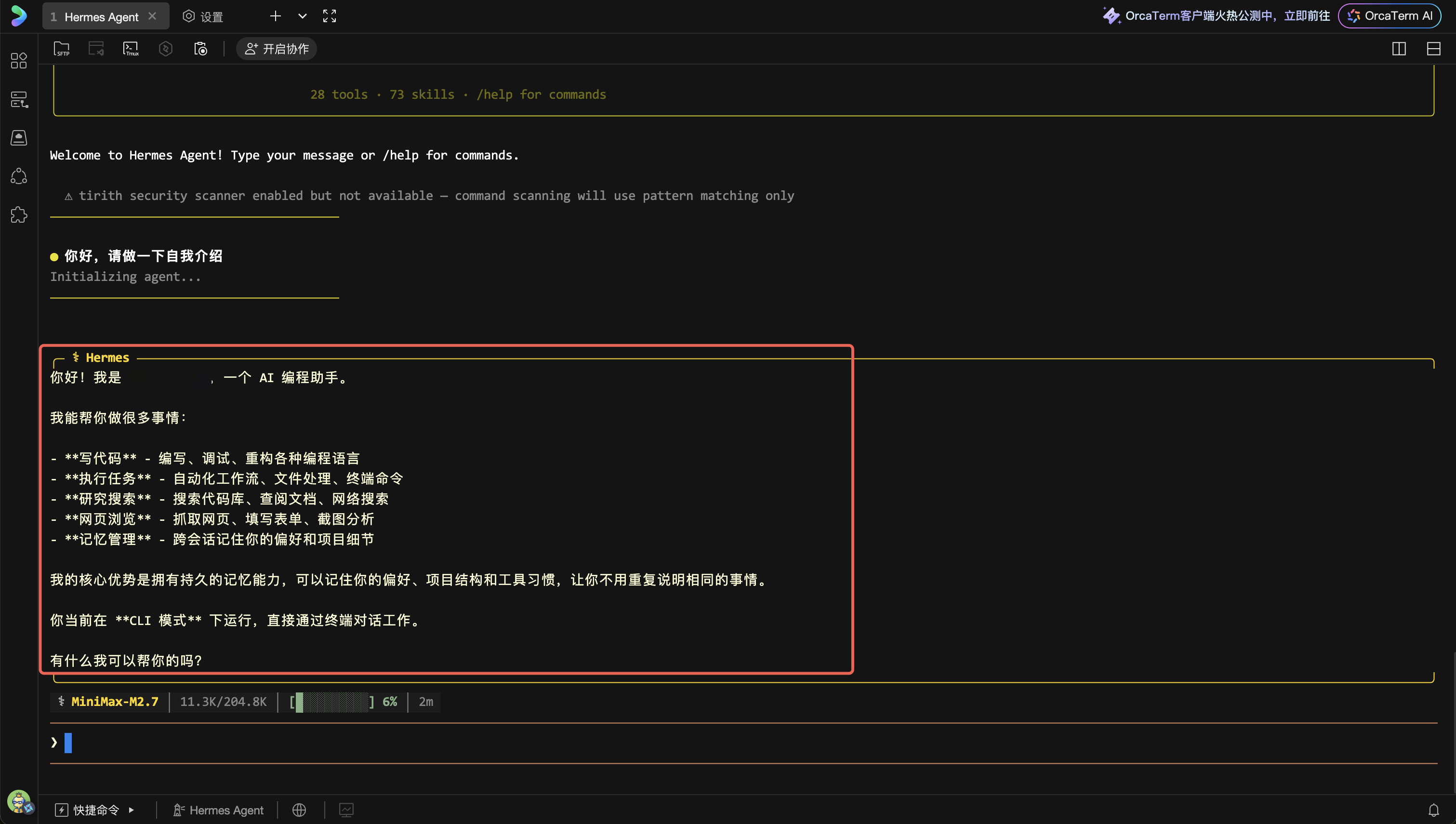
Jika Anda mengalami kesalahan (seperti "API key invalid" atau "connection timeout"):
- Apakah kunci API ditempelkan dengan benar (jalankan
hermes doctoruntuk diagnosis) - Apakah server dapat mengakses layanan API MiniMax (instance Lighthouse domestik biasanya tidak ada masalah)
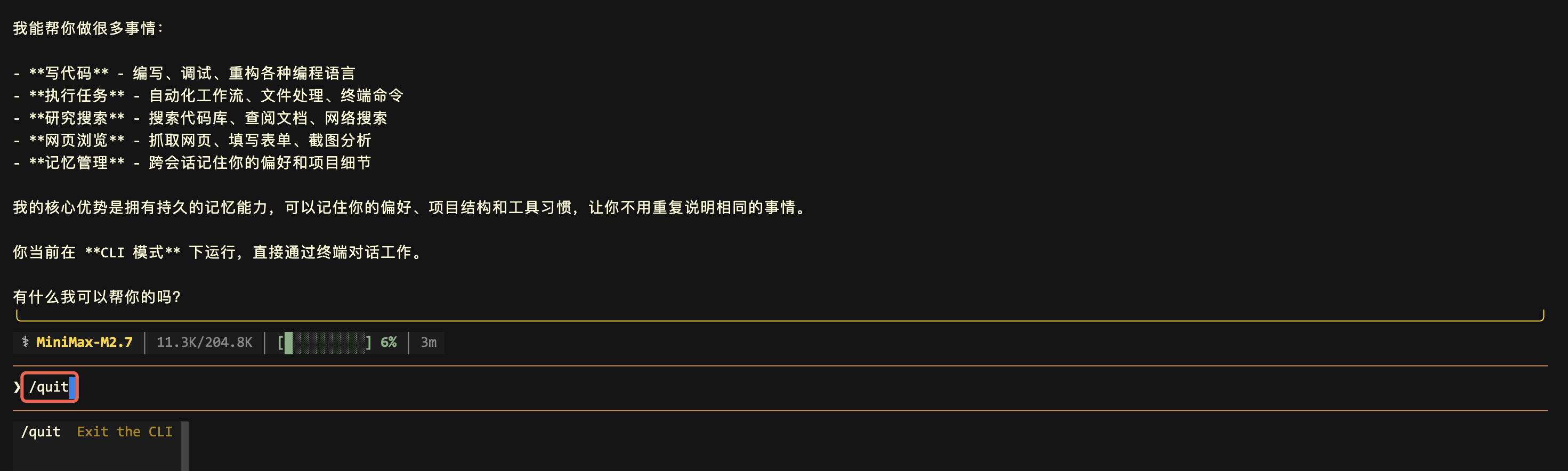
Setelah verifikasi berhasil, masukkan /quit dan tekan Enter untuk keluar dari antarmuka TUI:
/quit
Langkah Berikutnya: Setelah konfigurasi model selesai, Anda dapat melanjutkan untuk mengonfigurasi saluran pesan WeChat Work untuk mengaktifkan percakapan waktu nyata dengan Hermes Agent.
Panduan Lengkap Integrasi WeCom untuk Hermes Agent
Sambungkan WeCom (WeChat Work)
WeCom adalah salah satu alat pesan instan tingkat perusahaan yang paling umum digunakan di China. Hermes Agent secara native mendukung koneksi ke WeCom melalui WebSocket, tidak memerlukan alamat IP publik, tidak memerlukan alamat callback Webhook, dengan konfigurasi sederhana.
Langkah 1: Buat AI Bot di Konsol Manajemen WeCom
Setelah verifikasi model berhasil, kita perlu mengonfigurasi WeCom sebagai saluran chat, sehingga Anda dapat berbicara dengan Hermes Agent seperti mengirim pesan WeChat.
5.1 Masuk ke Konsol Manajemen WeCom
Buka Konsol Manajemen WeCom di browser Anda.
Masuk menggunakan pemindaian kode QR WeCom (Anda perlu memiliki izin administrator untuk organisasi WeCom).
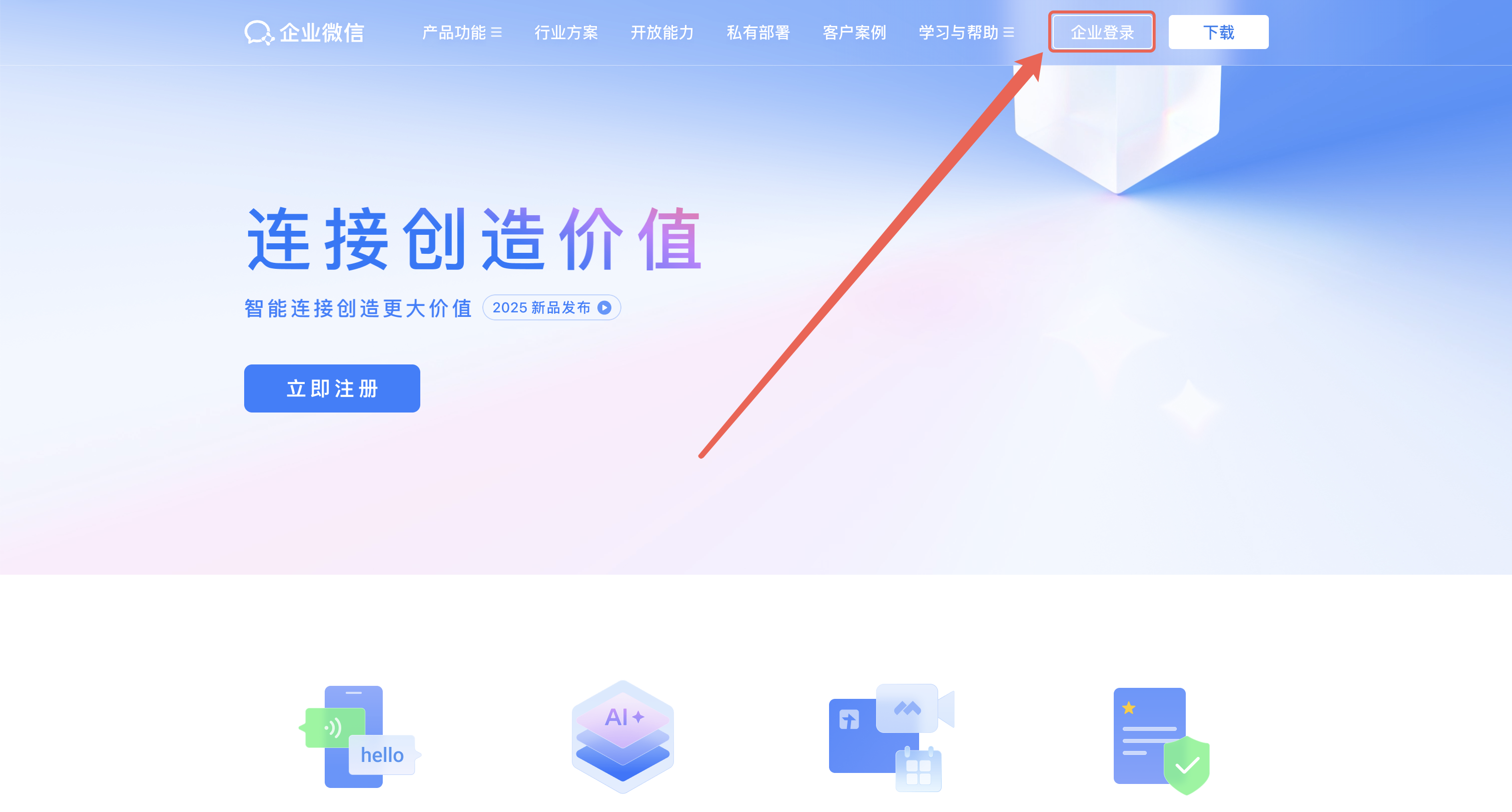
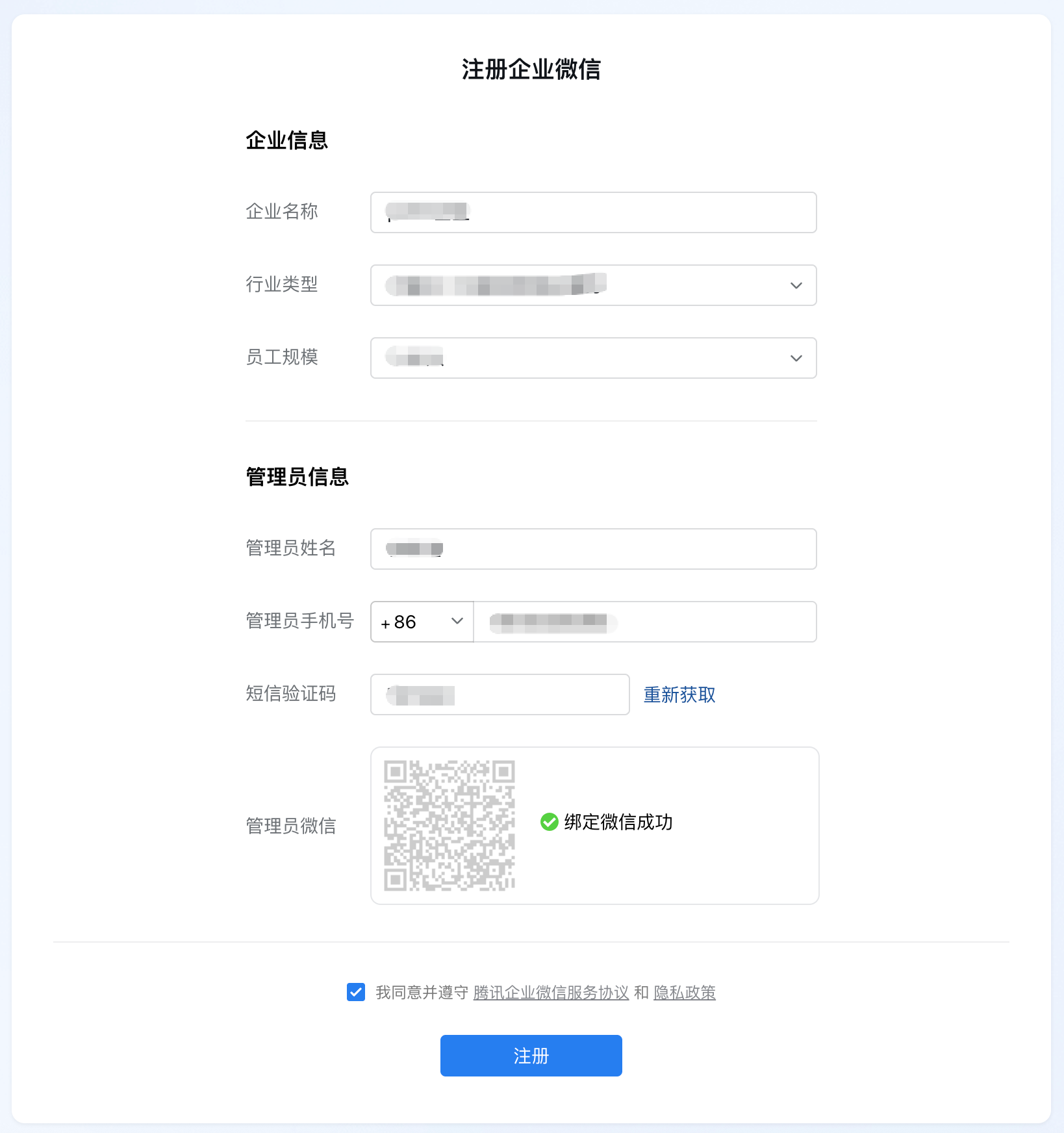
Tip: Jika Anda belum memiliki organisasi WeCom, Anda dapat mendaftar satu secara gratis. Kunjungi Situs Web Resmi WeCom, klik "Daftar Sekarang", dan ikuti proses untuk membuat organisasi.
5.2 Buat Aplikasi AI Bot
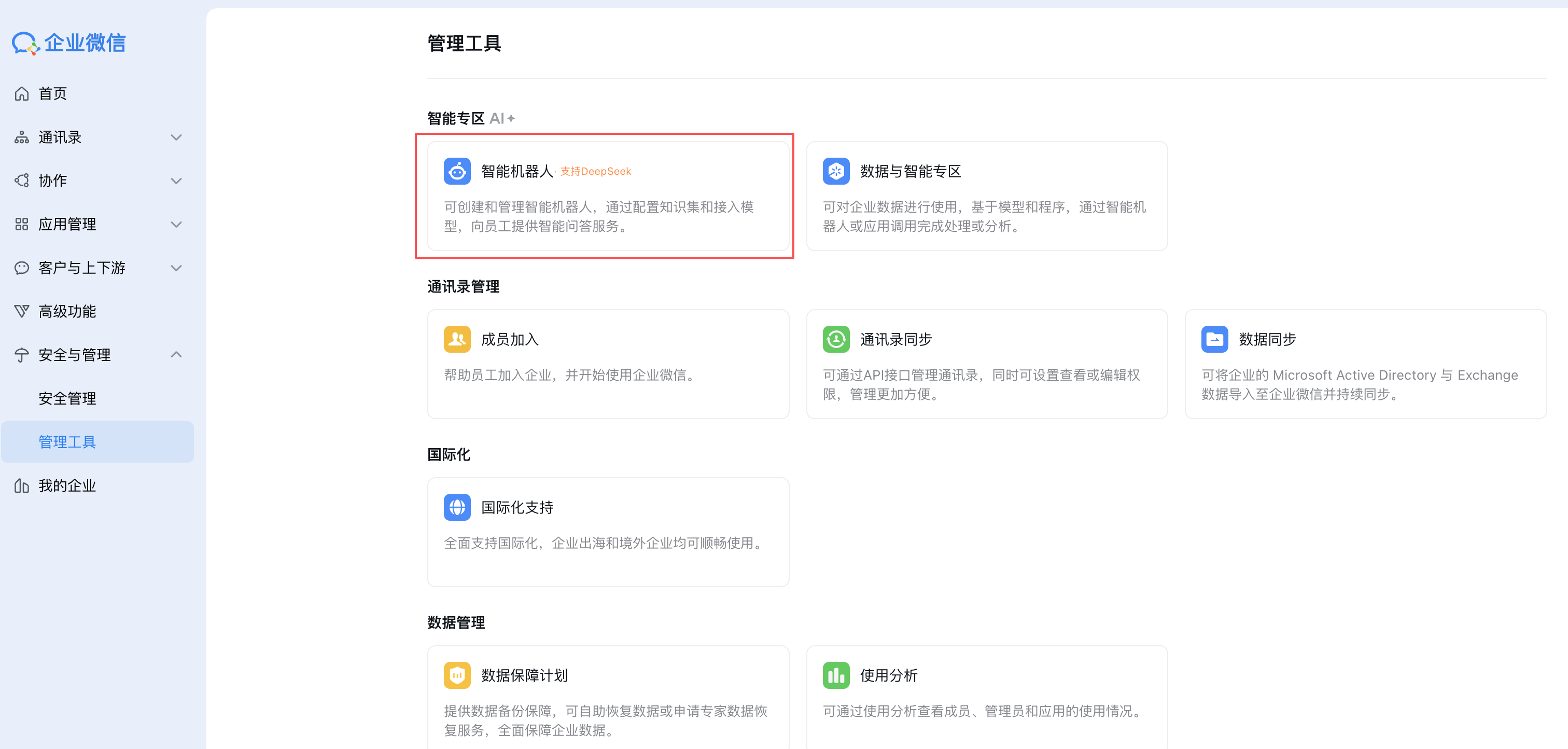
Setelah masuk ke konsol manajemen, temukan dan klik Keamanan & Manajemen di bilah menu kiri.
Klik Alat Manajemen, lalu pilih Robot Cerdas di Zona Cerdas.
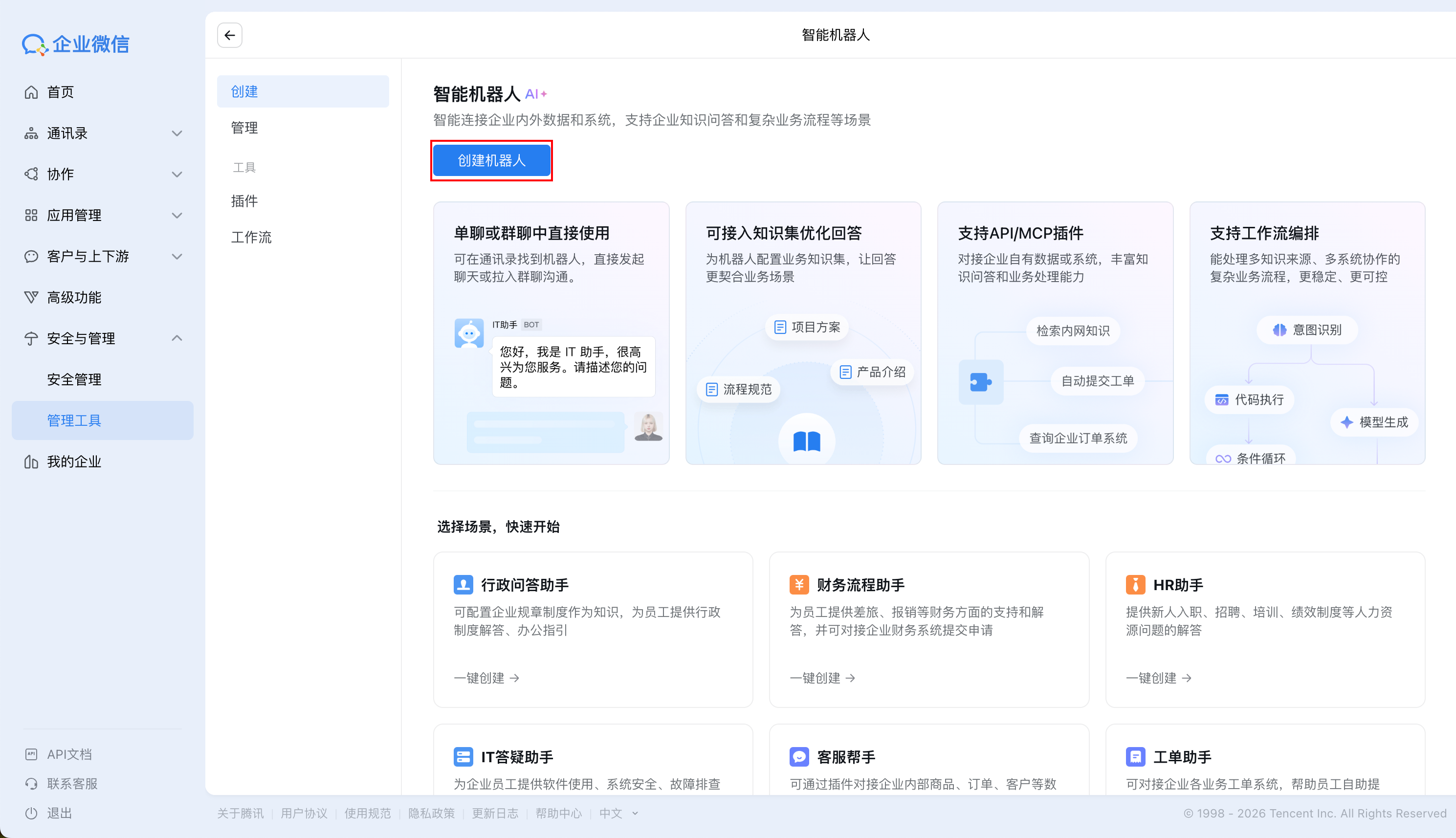
Pada halaman pembuatan, klik tombol Buat Robot.
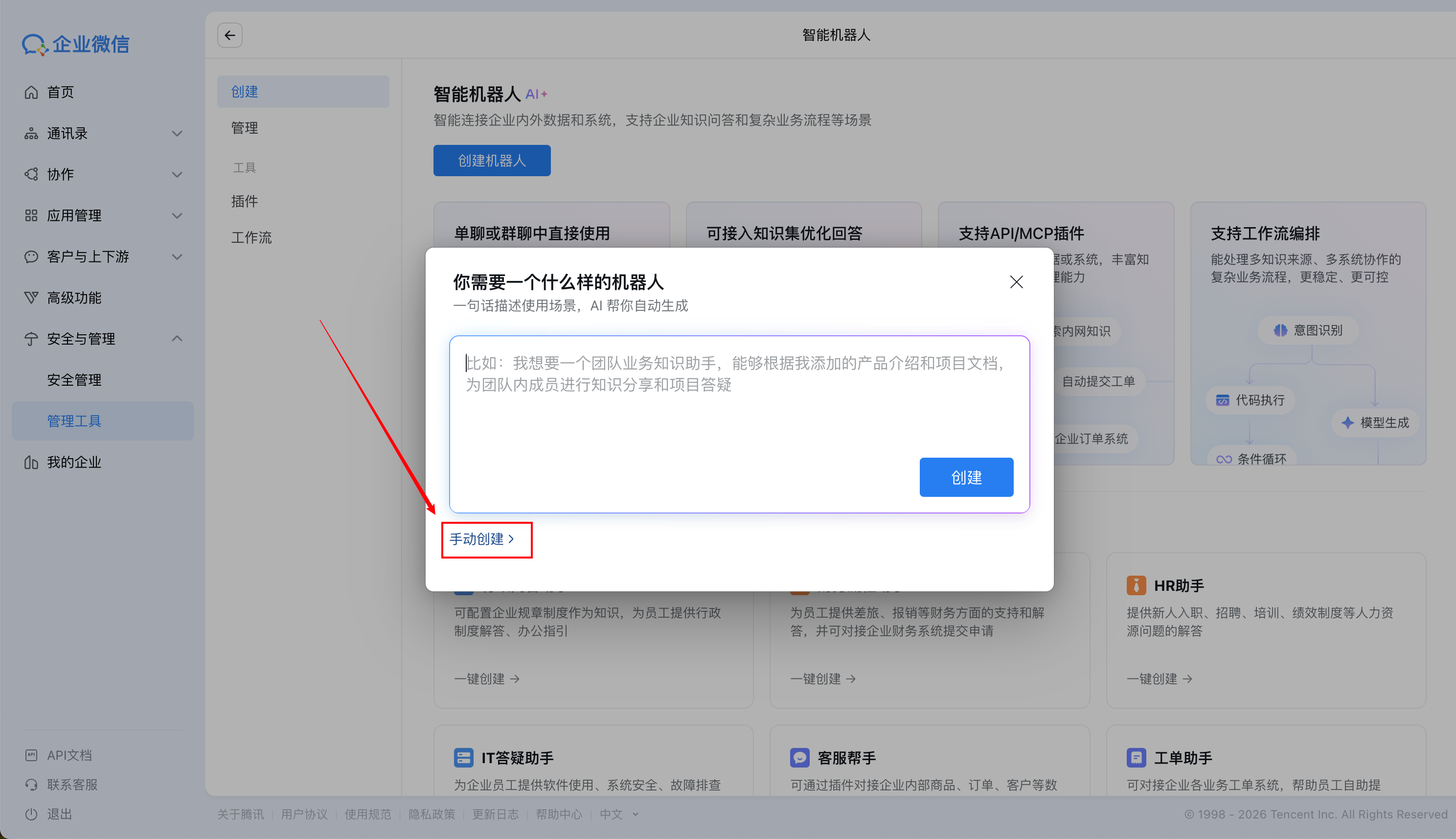
Di jendela pop-up, pilih Pembuatan Manual.
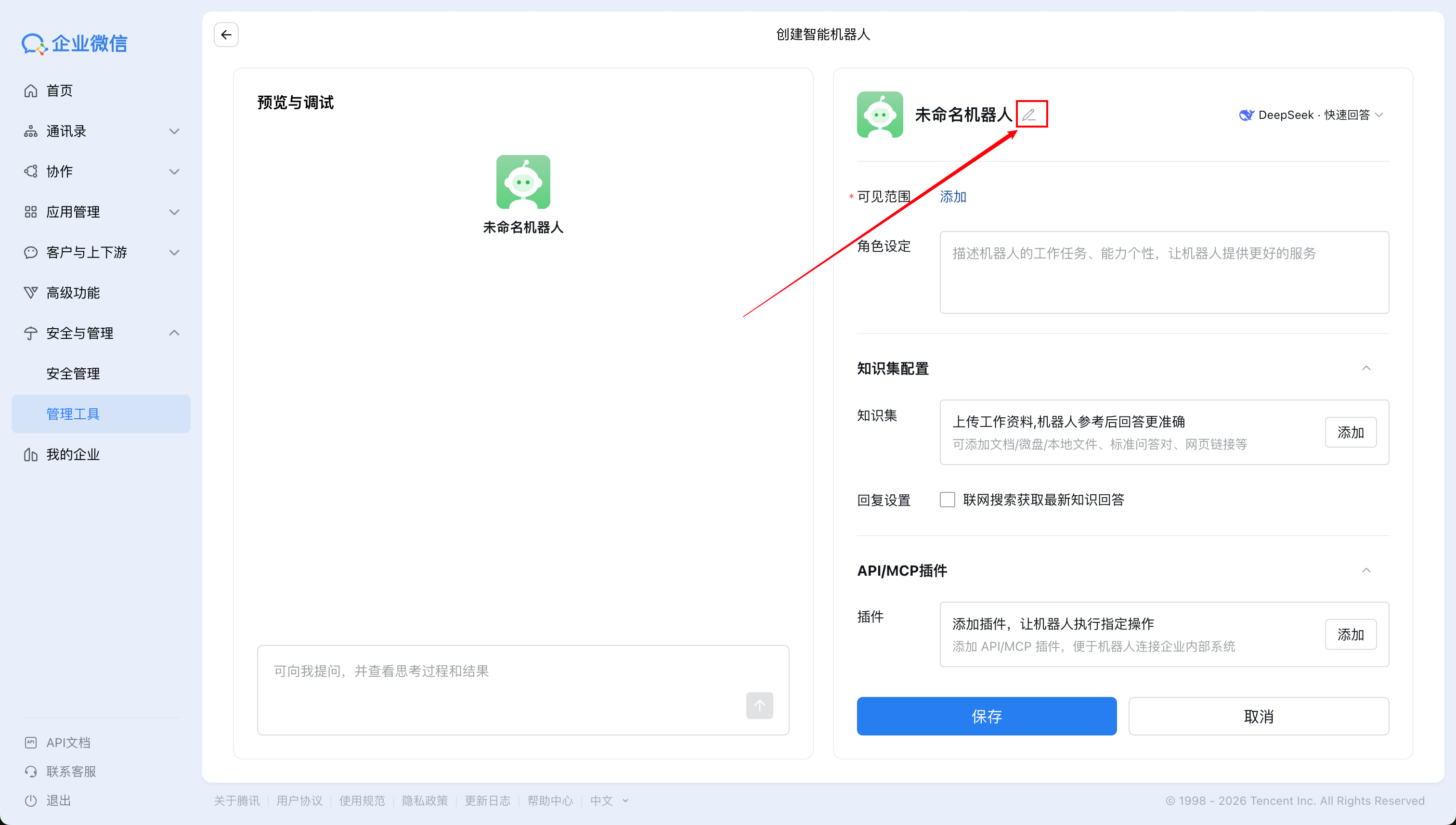
Pada halaman Buat Robot Cerdas, klik tombol edit, dan di jendela pop-up berikutnya, isi avatar robot, nama (misalnya, "Hermes"), dan informasi deskripsi secara berurutan.
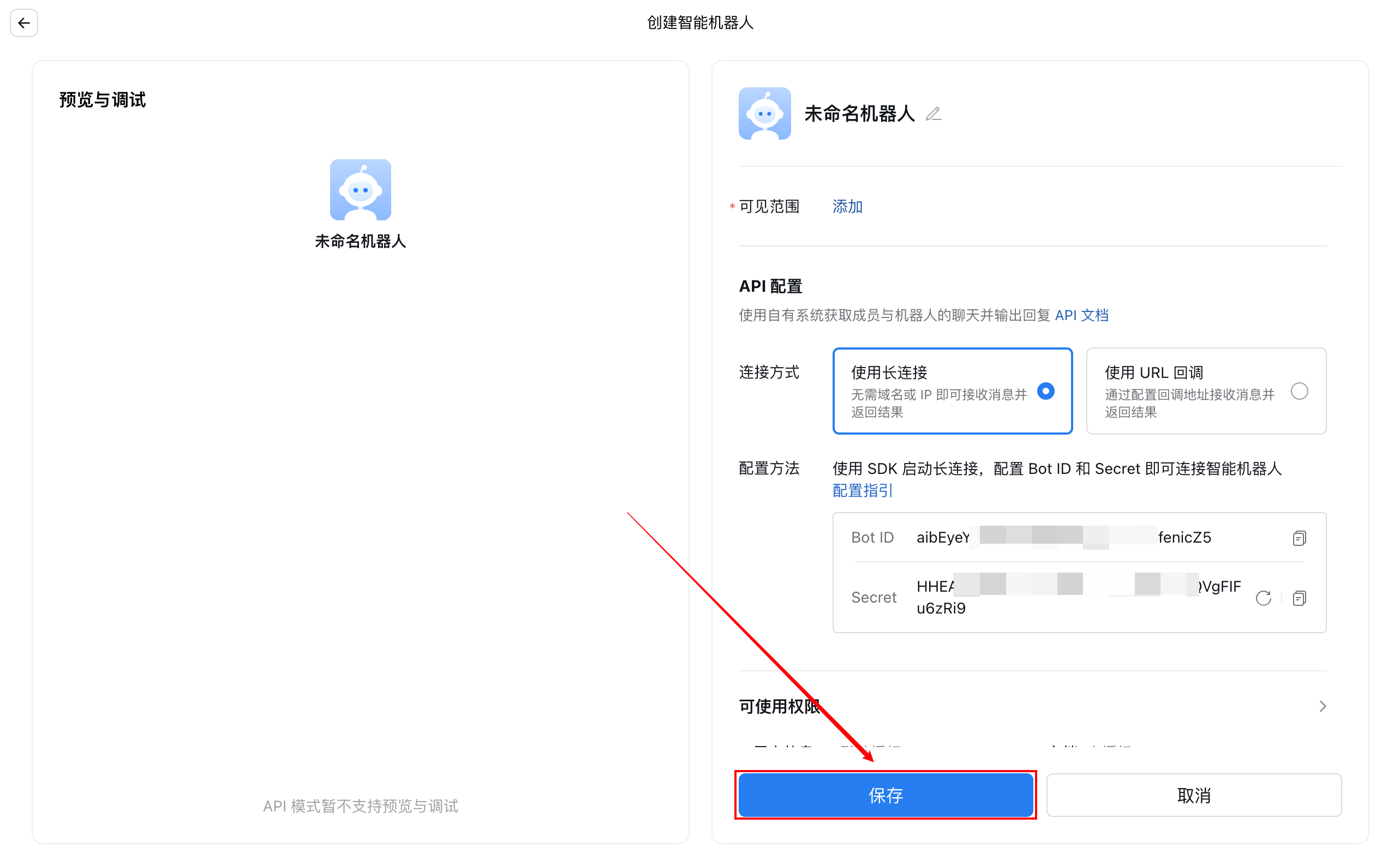
Gulir ke kanan bawah halaman, pilih Pembuatan Mode API.
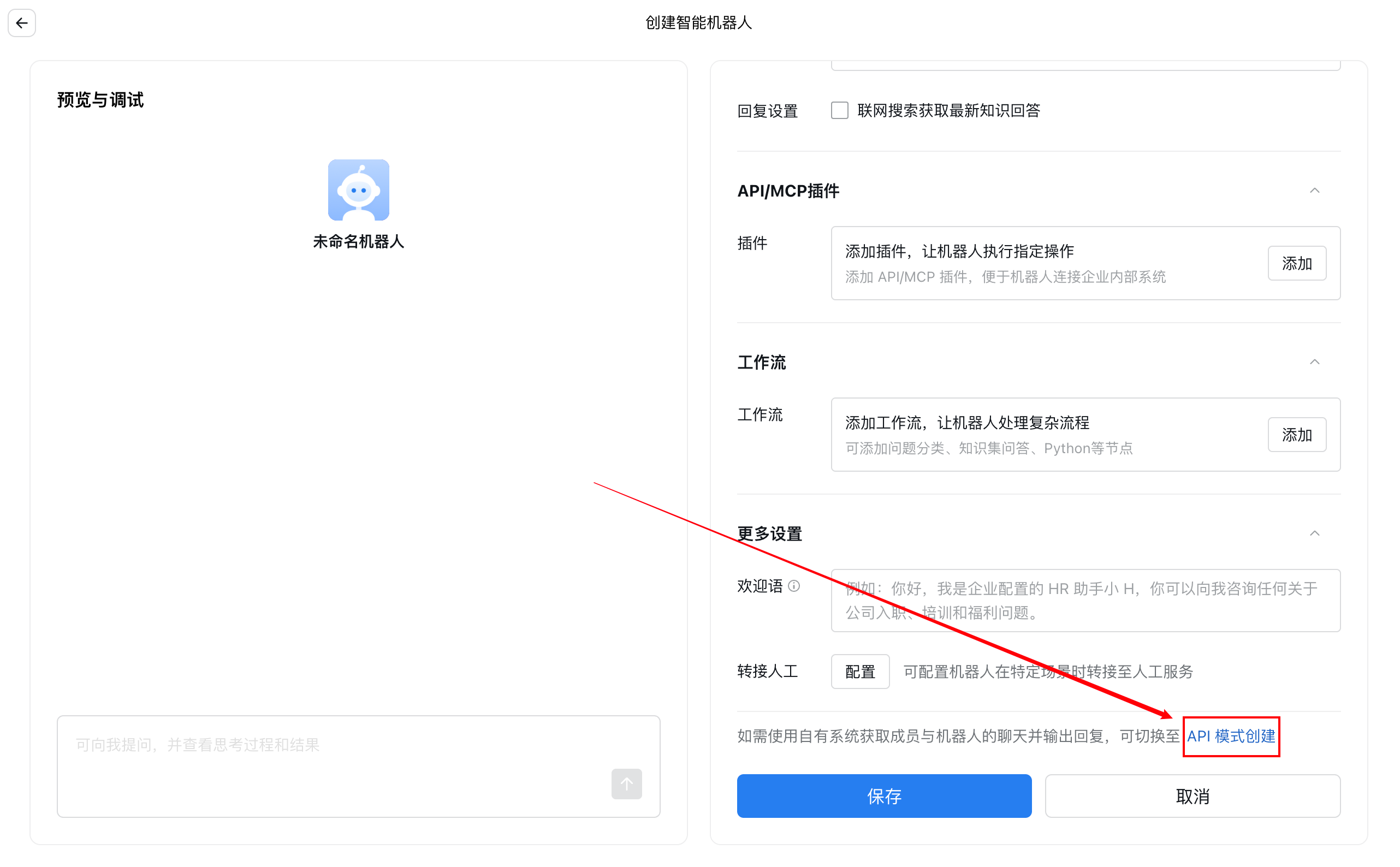
Gunakan Metode Koneksi Panjang untuk Menghubungkan Robot WeCom
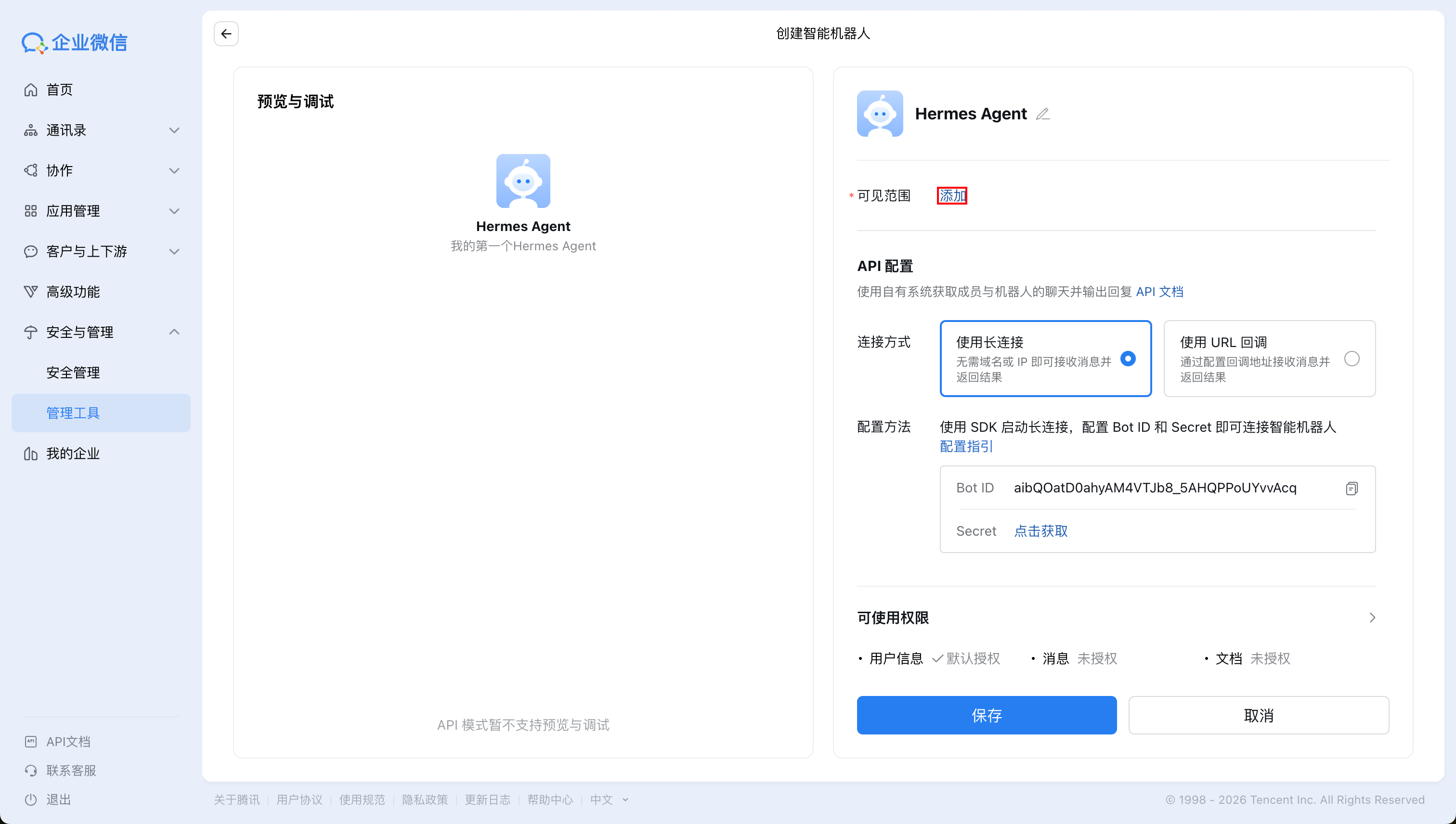
Di halaman berikutnya, konfigurasi cakupan terlihat sesuai kebutuhan.
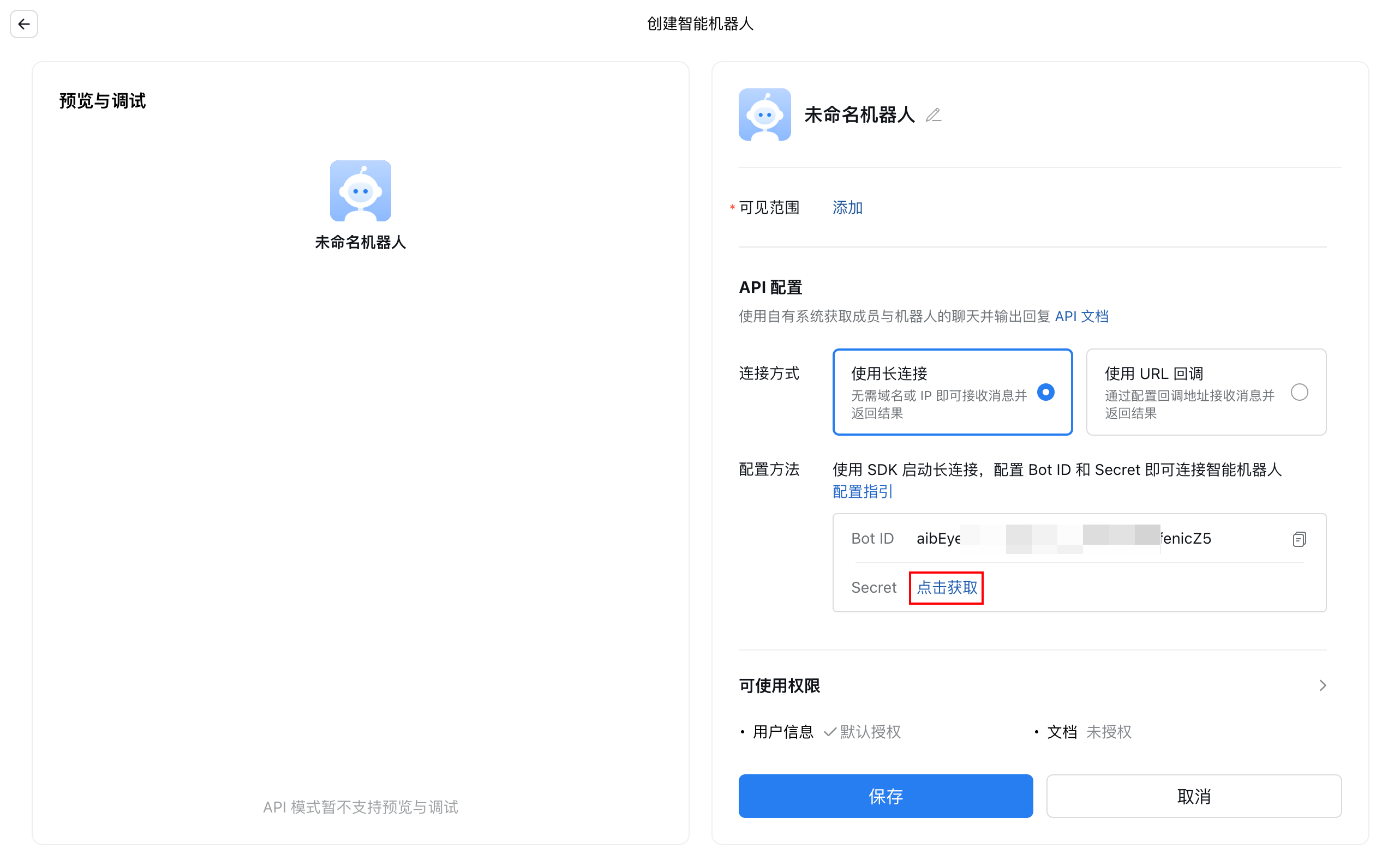
Dalam konfigurasi API, temukan Secret, dan klik tombol Klik untuk Mendapatkan di sebelahnya:
Dalam izin yang tersedia, pilih Pesan (izin lain dapat diberikan sesuai kebutuhan):
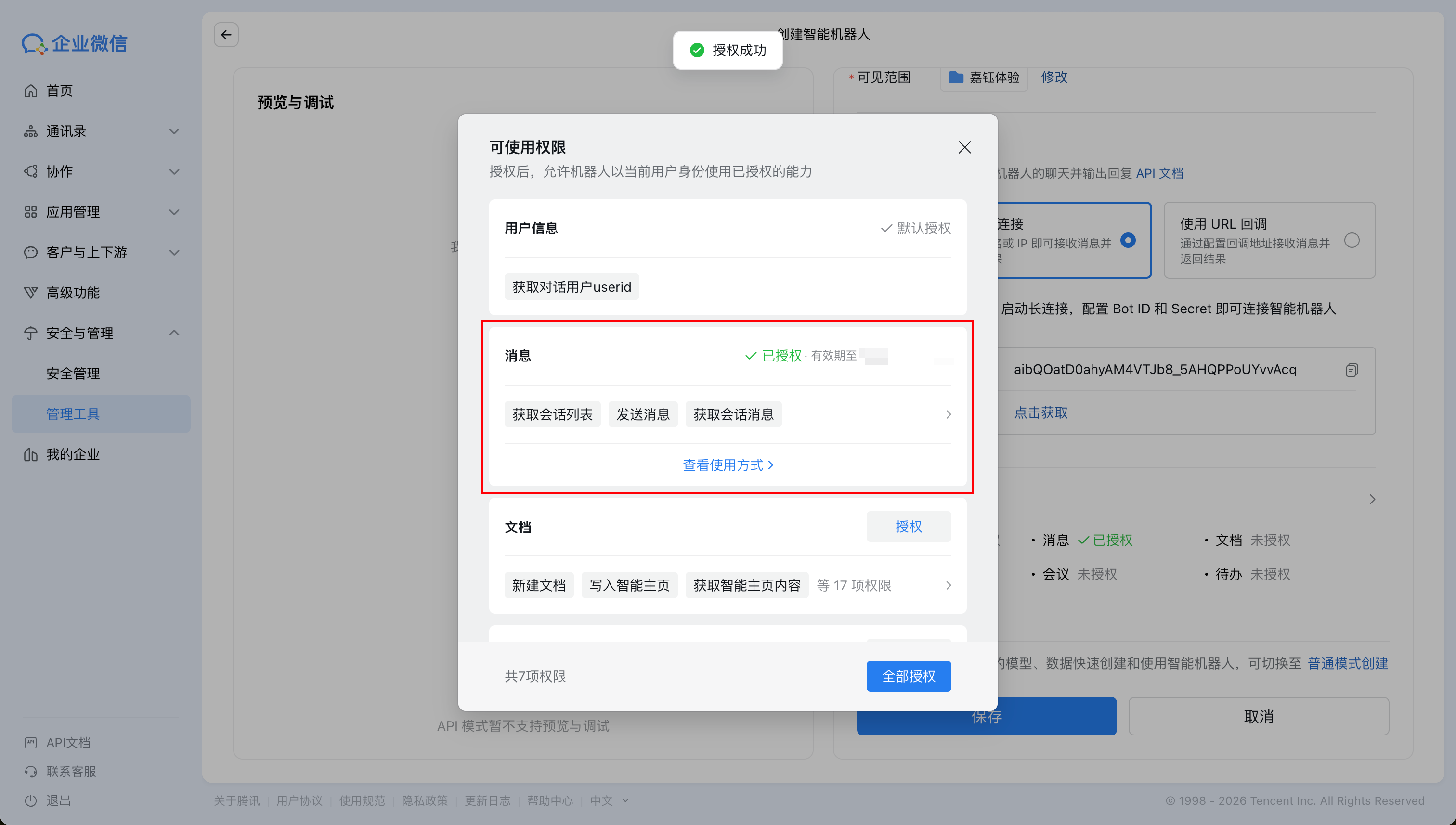
Setelah pemberian izin selesai, kembali ke halaman dan klik tombol Simpan.
5.3 Dapatkan Bot ID dan Secret
Setelah pembuatan selesai, masuk ke halaman detail robot tersebut, Anda akan melihat dua informasi kunci berikut:
- Bot ID: Pengidentifikasi unik robot
- Secret: Kunci rahasia robot
Harap salin dan simpan kedua nilai ini dengan aman, karena akan diperlukan nanti saat mengonfigurasi Hermes Agent.
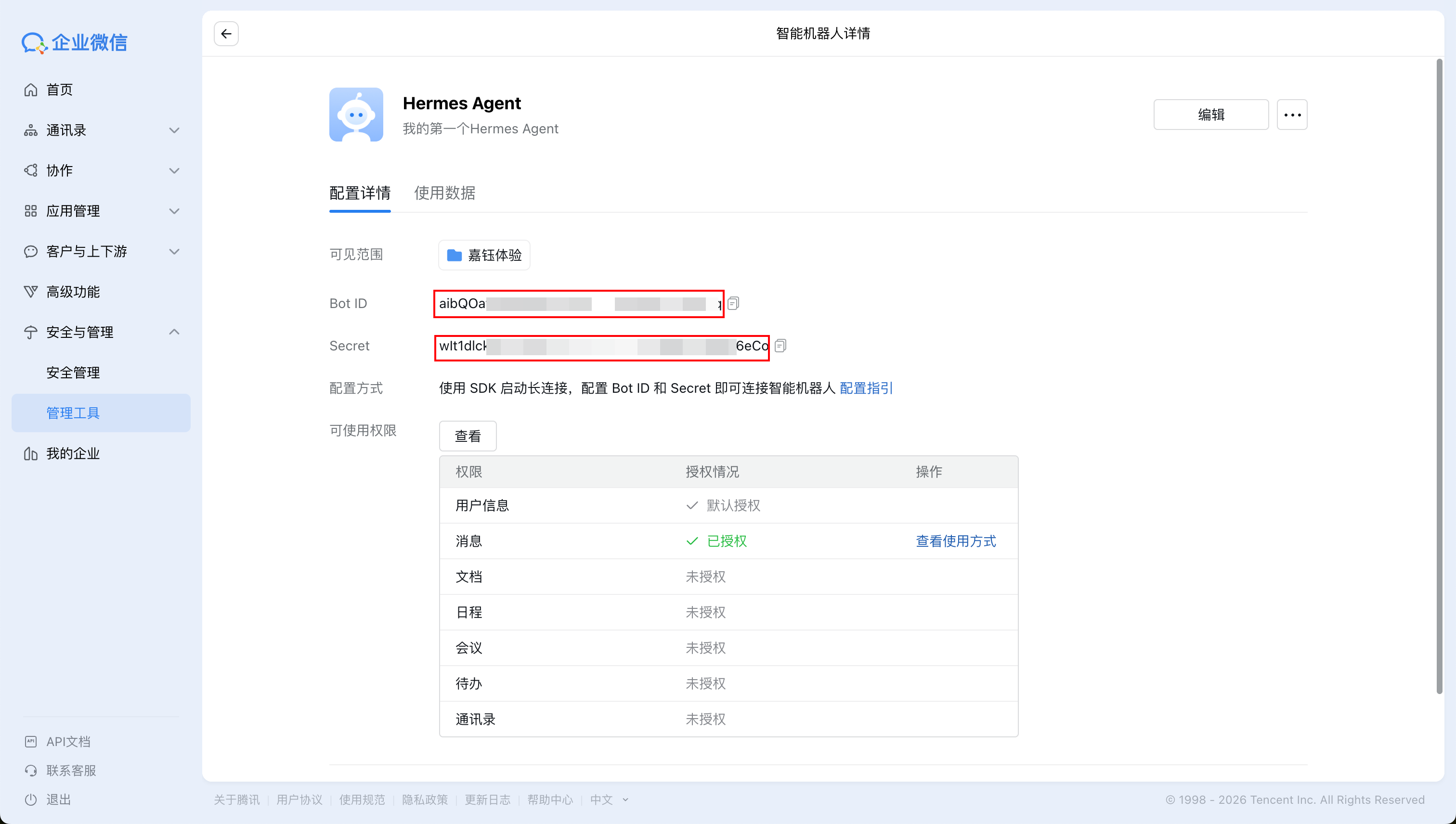
Tip Keamanan: Secret setara dengan kata sandi robot. Harap jangan bocorkan kepada orang lain.
Langkah 2: Konfigurasi Kredensial WeCom di Server
Kembali ke terminal server. Kita perlu mengonfigurasi WeCom Bot ID dan Secret yang baru saja diperoleh ke dalam Hermes Agent.
Semua informasi sensitif untuk Hermes Agent (seperti kunci API, kredensial Bot, dll.) disimpan dalam file ~/.hermes/.env. Kita dapat menggunakan perintah berikut untuk menulis kredensial WeCom satu per satu.
6.1 Tulis Bot ID dan Secret
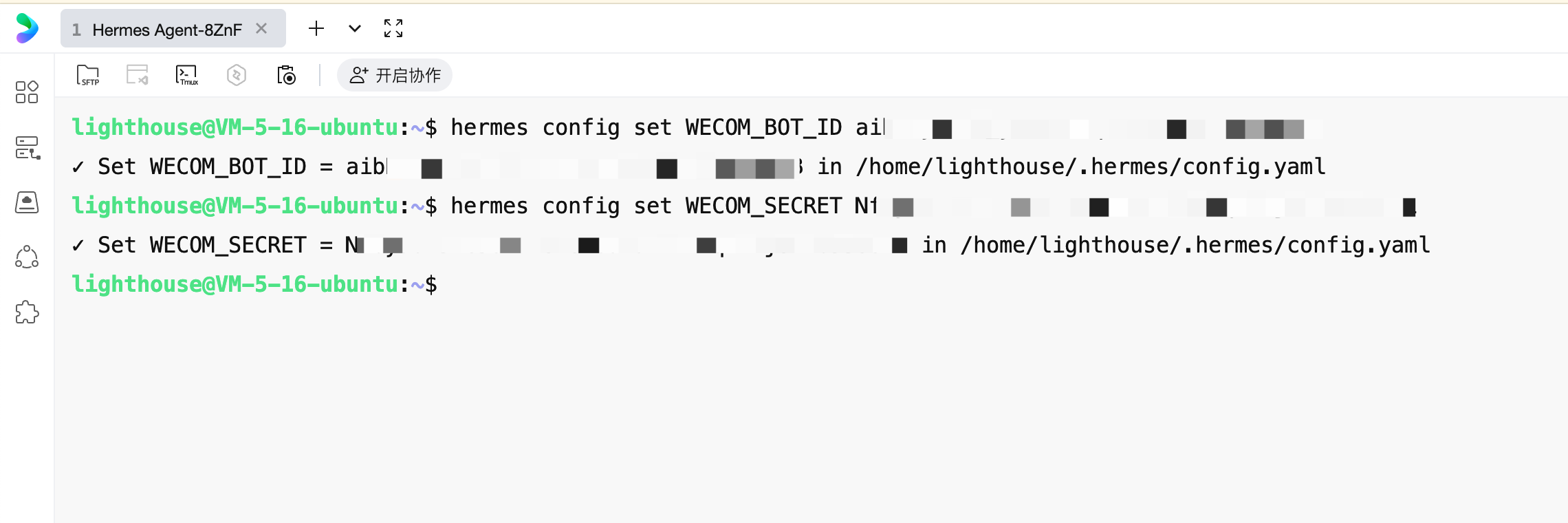
Jalankan perintah berikut di terminal (ganti your-bot-id dengan Bot ID sebenarnya yang Anda salin di langkah 5.3):
hermes config set WECOM_BOT_ID your-bot-id
Misalnya, jika Bot ID Anda adalah bot_abc123xyz, perintahnya adalah:
hermes config set WECOM_BOT_ID bot_abc123xyz
Jalankan perintah berikut (ganti your-secret dengan Secret sebenarnya yang Anda salin di langkah 5.3):
hermes config set WECOM_SECRET your-secret
6.2 Pengaturan Izin Pesan Pribadi
Anda dapat membatasi pengguna mana yang dapat mengirim pesan pribadi ke Hermes Agent dengan mengatur WECOM_DM_POLICY. Di sini, atur ke pairing.
Dengan cara ini, ketika pengguna yang tidak sah mengirim pesan pribadi ke Bot Anda, itu tidak akan langsung membuka percakapan tetapi akan memicu proses verifikasi kode pairing—Bot akan mengirim kode pairing satu kali ke pihak lain, dan Anda perlu mengonfirmasinya di sisi server sebelum dapat lolos.
hermes config set WECOM_DM_POLICY pairing

6.3 Konfigurasi Pembatasan Akses (Opsional)
Anda dapat membatasi pengguna WeCom mana yang dapat berbicara dengan Hermes Agent dengan mengatur WECOM_ALLOWED_USERS:
hermes config set WECOM_ALLOWED_USERS your_user_id
Jika mengizinkan beberapa pengguna, pisahkan dengan koma bahasa Inggris:
hermes config set WECOM_ALLOWED_USERS user_id_1,user_id_2
Cara mendapatkan ID pengguna WeCom: Di Konsol Manajemen WeCom → Kontak → Klik pada anggota → Lihat bidang "Akun", yang merupakan ID pengguna.
Jika Anda tidak memerlukan pembatasan akses untuk sementara (hanya untuk pengujian pribadi), Anda dapat melewatkan langkah ini. Secara default, semua anggota WeCom yang dapat menghubungi Bot ini dapat berbicara dengannya (memerlukan pairing).
Tip: Jika Anda ingin semua pengguna WeCom dapat berinteraksi dengan Bot, Anda dapat mengeksekusi
hermes config set GATEWAY_ALLOW_ALL_USERS true. Jika hanya ingin mengizinkan pengguna tertentu untuk mengakses, Anda dapat mengatur daftar putih melaluihermes config set WECOM_ALLOWED_USERS user_id_1,user_id_2.
Langkah 3: Mulai Gateway
Setelah semua konfigurasi selesai, kita perlu memulai gateway pesan Hermes Agent, yang bertanggung jawab untuk menerima dan mengirim pesan WeCom.
Agar Hermes Agent berjalan terus menerus di latar belakang dan mulai secara otomatis setelah reboot server, disarankan untuk menginstal gateway sebagai layanan sistem:
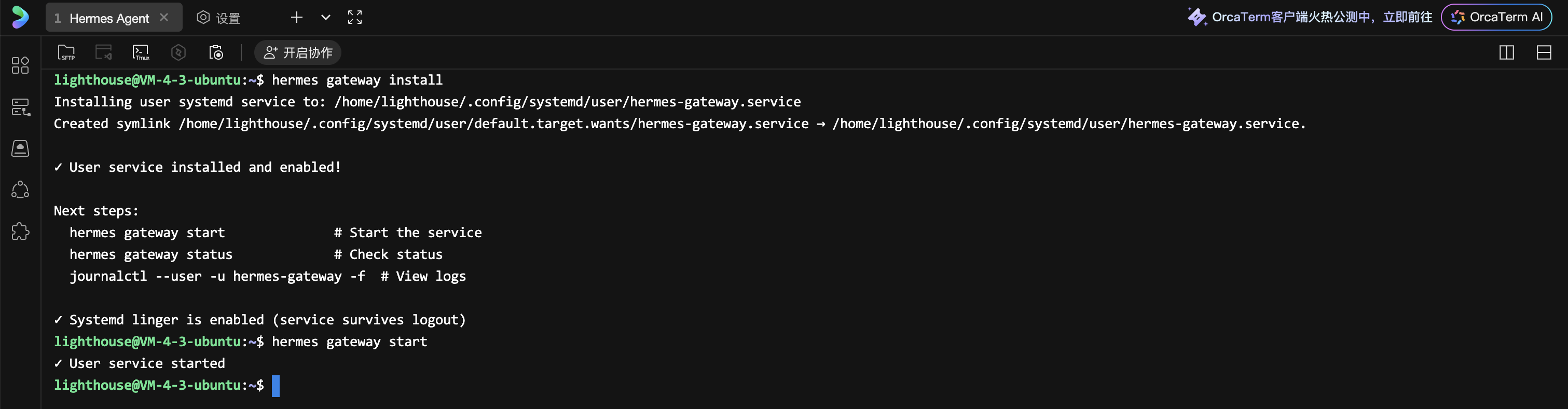
hermes gateway install
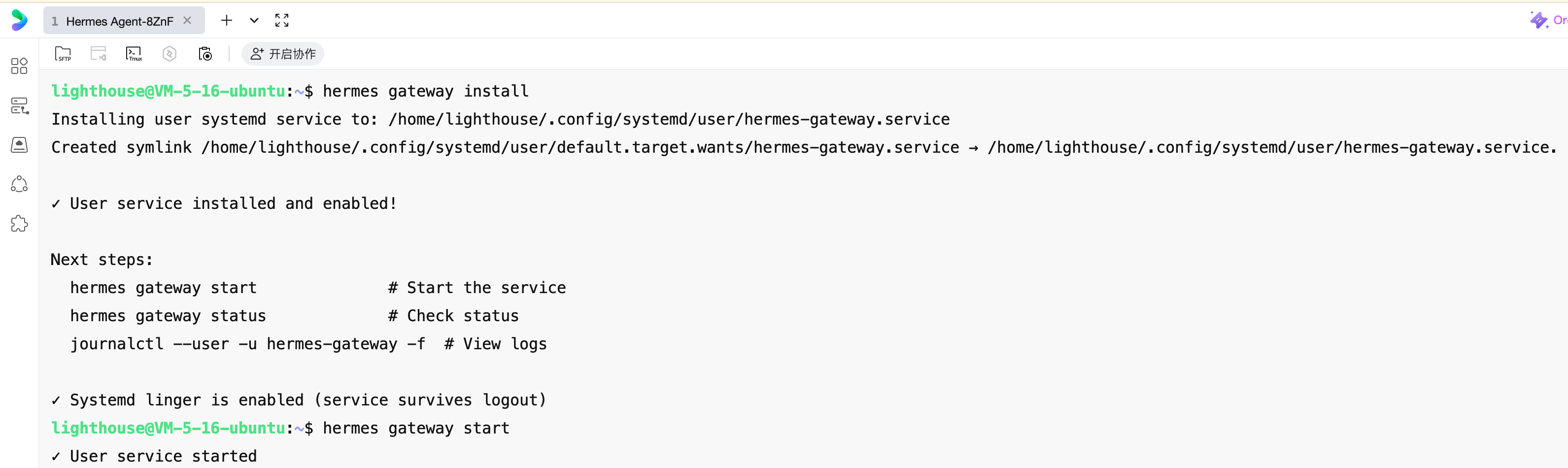
Setelah instalasi selesai, mulai layanan:
hermes gateway start
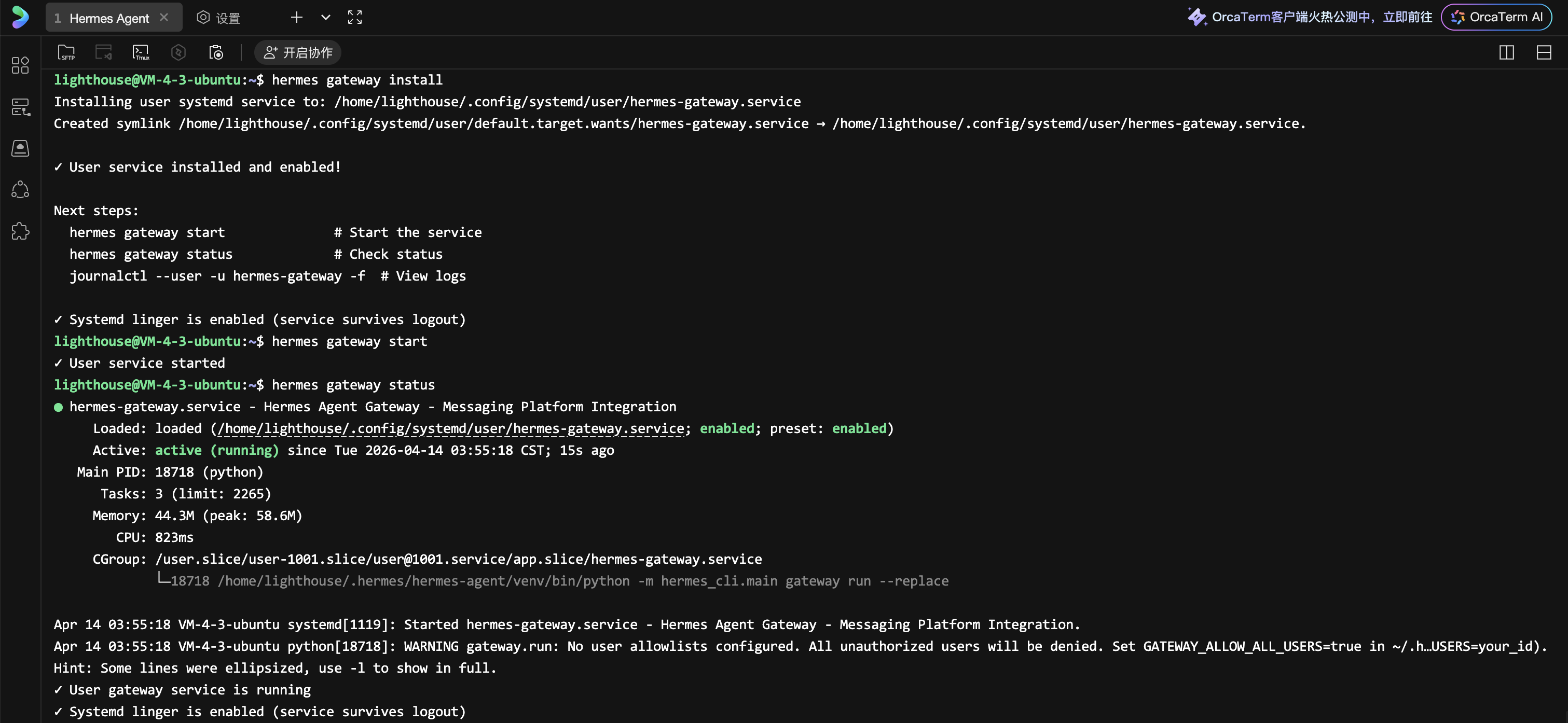
Anda dapat memeriksa status berjalan layanan gateway kapan saja dengan perintah berikut:
hermes gateway status
Saat ini, Hermes Agent Anda sepenuhnya dikonfigurasi dan berjalan di latar belakang.
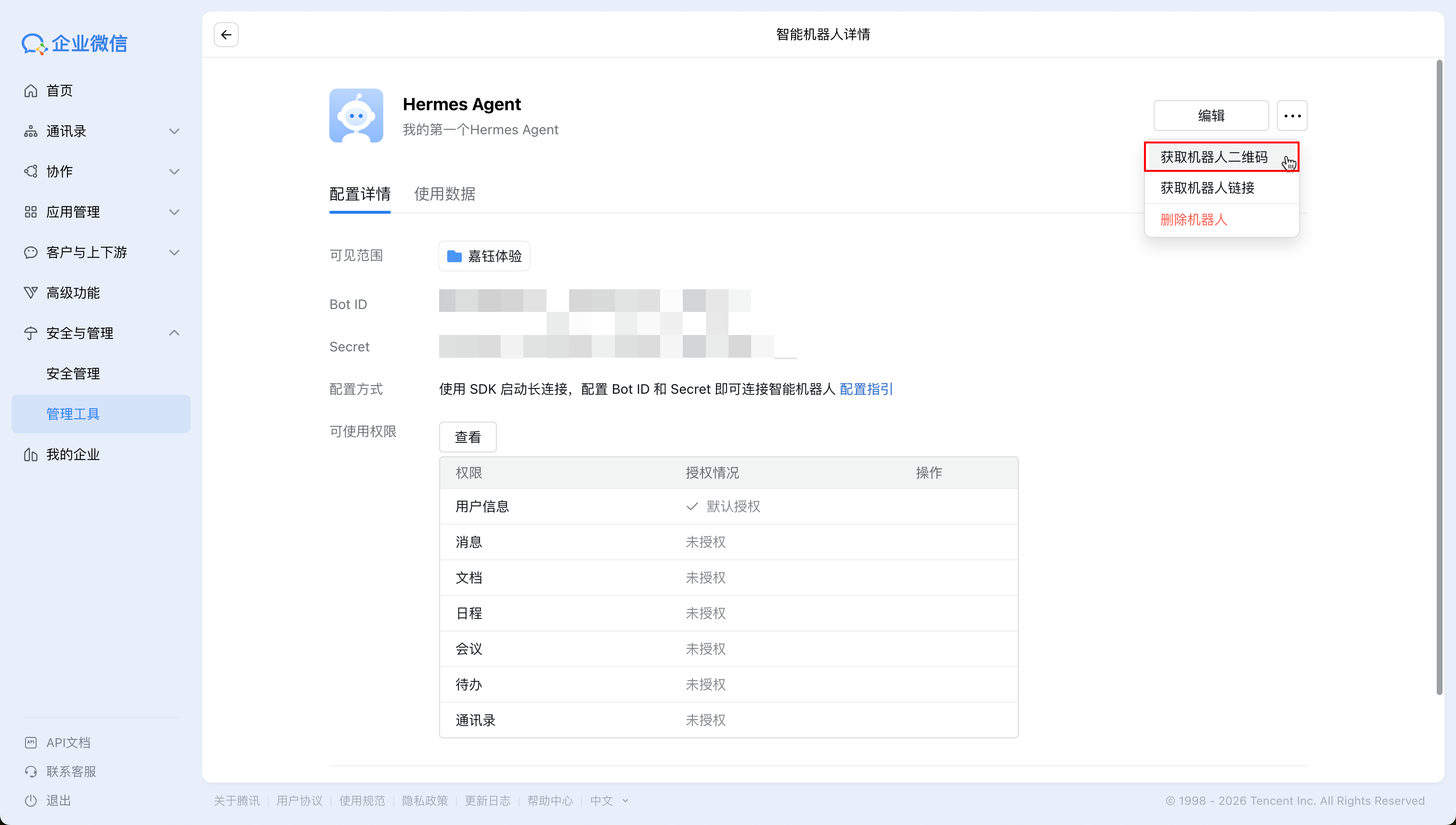
Sekarang kita kembali ke backend WeCom. Kita dapat memperoleh dan memindai kode QR robot untuk menambahkannya ke dialog chat:
Setelah mengirim pesan apa pun di WeCom, Anda akan melihat pesan pairing:
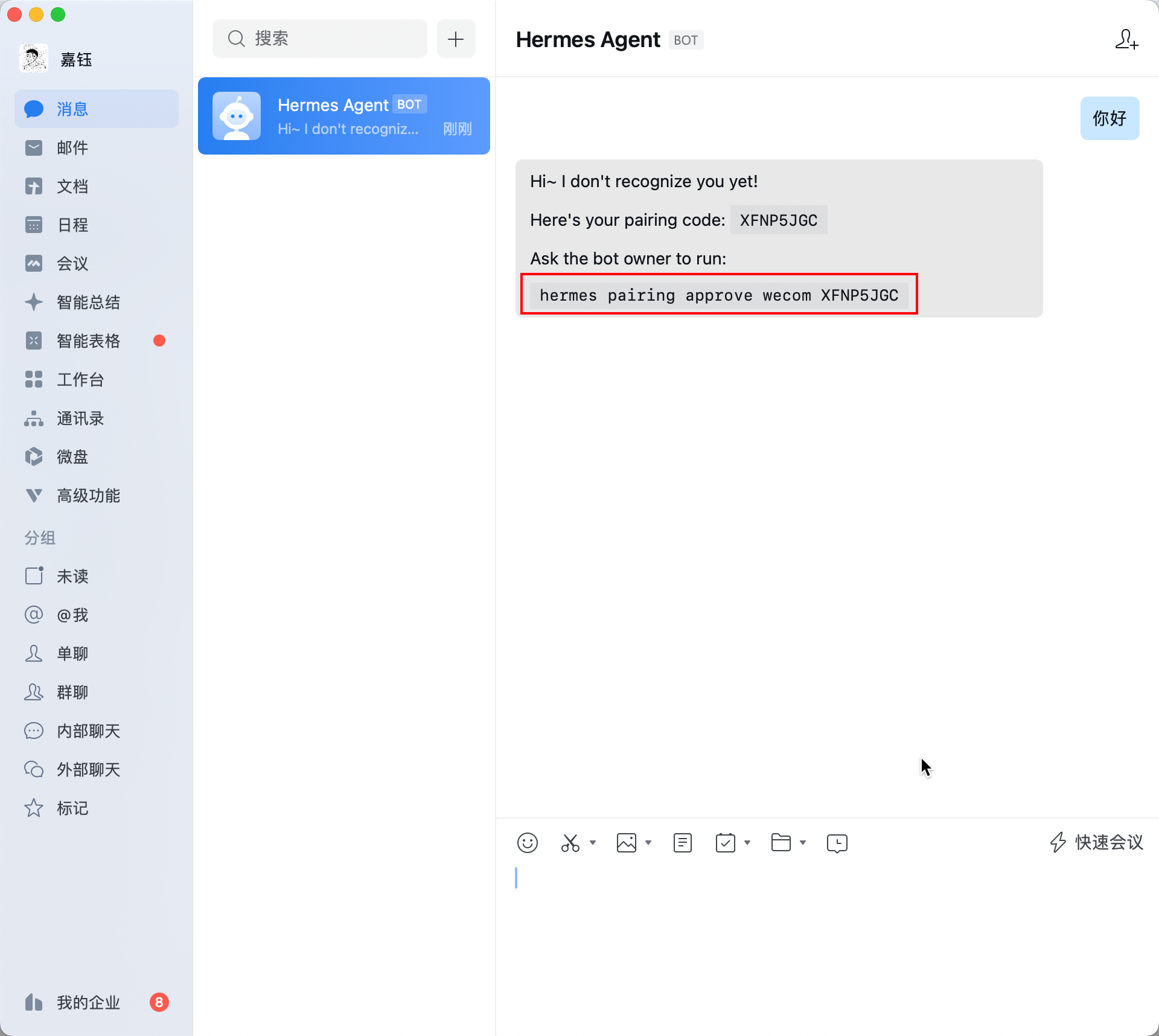
Salin perintah terakhir dari pesan pairing, kembali ke baris perintah server, tempel, dan tekan Enter. Setelah melihat informasi berikut, ini menunjukkan pairing selesai.

Sekarang kembali ke WeCom, dan Anda dapat mulai bercakap-cakap dengan Hermes Agent!
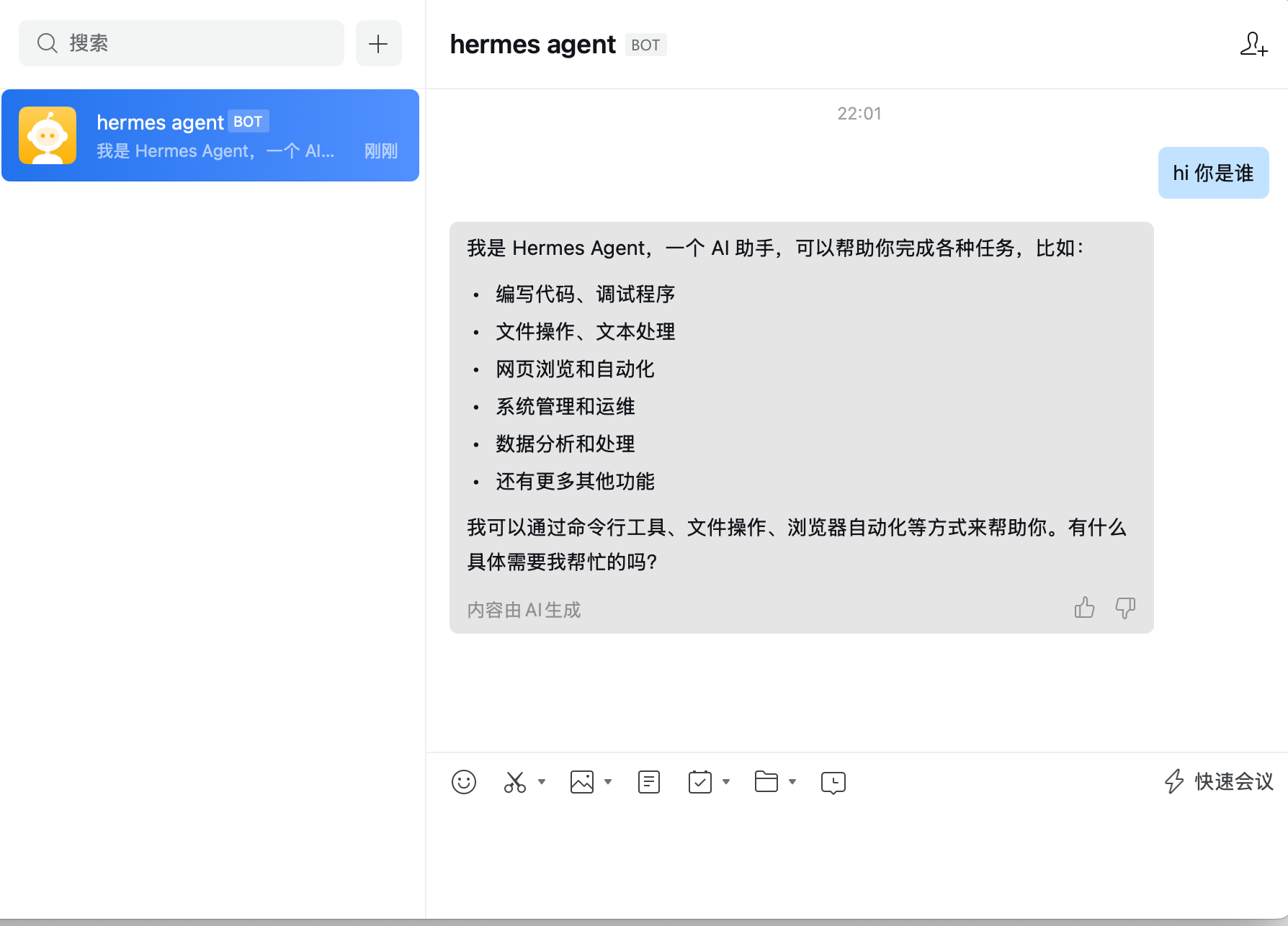
Jika Anda mengalami pesan serupa dengan 📬 No home channel is set for Wecom. A home channel is where Hermes delivers cron job results and cross-platform messages., Anda dapat langsung mengirim /sethome di dialog chat untuk menyelesaikannya.
Tip Keamanan: WebUI Hermes Agent tidak menyediakan kemampuan otentikasi. Siapa pun yang mengetahui alamat akses dapat langsung mengoperasikan Agent Anda. Kami sangat tidak merekomendasikan mengaktifkan WebUI sendiri dan mengaksesnya melalui jaringan publik.
Konfigurasi Lanjutan WeCom
Anda dapat lebih lanjut mengonfigurasi kebijakan akses WeCom di ~/.hermes/config.yaml, seperti membatasi grup mana yang dapat menggunakan Bot, mengatur daftar putih pengguna dalam grup, dll.:
platforms:
  wecom:
    enabled: true
    extra:
      dm_policy: "open"           # Kebijakan chat pribadi: open/allowlist/disabled
      group_policy: "allowlist"    # Kebijakan chat grup: open/allowlist
      group_allow_from:            # Daftar ID grup yang diizinkan
        - "group_id_1"
Masalah Umum
Pesan "Code not found or expired" muncul setelah memasukkan perintah pairing
Gejala: Setelah menjalankan perintah pairing yang disediakan dalam pesan WeCom di terminal server, pesan muncul:
Code 'XXXXXXXX' not found or expired for platform 'wecom'.
Run 'hermes pairing list' to see pending codes.
Penyebab: Kode pairing memiliki periode validitas (1 jam). Mungkin telah kedaluwarsa atau berubah saat Anda menyalin perintah.
Solusi:
- Jalankan perintah berikut untuk melihat permintaan pairing yang tertunda saat ini:
hermes pairing list
- Temukan kode pairing yang sesuai dengan kolom Code dalam daftar yang dikembalikan (misalnya,
XXXXXXXX):
Pending Pairing Requests (1):
Platform    Code        User ID        Name           Age
--------    ----        -------        ----           ---
wecom       XXXXXXXX    JIAYU          JIAYU    1m ago
- Salin kode pairing ini dan jalankan ulang perintah persetujuan:
hermes pairing approve wecom XXXXXXXX
Ganti XXXXXXXX dengan kode pairing aktual yang Anda lihat di daftar.
Referensi Cepat Perintah Manajemen Umum
Setelah menyelesaikan konfigurasi di atas, Anda mungkin memerlukan perintah berikut untuk mengelola Hermes Agent:
| Perintah | Deskripsi |
|---|---|
hermes |
Langsung chat dengan Hermes Agent di terminal (antarmuka TUI) |
hermes gateway |
Mulai gateway pesan di latar depan |
hermes gateway start |
Mulai layanan gateway latar belakang |
hermes gateway stop |
Hentikan layanan gateway latar belakang |
hermes gateway status |
Periksa status layanan gateway |
hermes setup |
Jalankan ulang wizard konfigurasi |
hermes setup model |
Hanya konfigurasi ulang model/penyedia |
hermes setup gateway |
Hanya konfigurasi ulang platform chat |
hermes model |
Ganti model |
hermes doctor |
Diagnosa masalah konfigurasi |
hermes update |
Perbarui ke versi terbaru |
hermes config |
Lihat konfigurasi saat ini |
Mulai dan Kelola Gateway
Setelah konfigurasi selesai, gunakan perintah berikut untuk mengelola layanan gateway:
# Jalankan di latar depan (cocok untuk debugging)
hermes gateway

# Mulai di latar belakang
hermes gateway start

# Periksa status berjalan
hermes gateway status

# Hentikan gateway
hermes gateway stop
Tip: Satu proses gateway dapat secara bersamaan terhubung ke semua platform yang dikonfigurasi (WeCom, Telegram, Discord, dll.), tidak perlu memulai layanan terpisah untuk setiap platform.
. Selamat Bergabung dalam Diskusi!
Discord telah dibuat, dan semua orang dipersilakan untuk bergabung dan menjelajahi cara-cara canggih menggunakan Hermes Agent bersama-sama!

🚀 Komunitas Developer & Dukungan
Komunitas Developer
Buka tips lanjutan di Discord
Klik untuk bergabung dengan komunitas
Catatan: Setelah bergabung, Anda dapat mendapatkan template plugin terbaru dan playbook deployment
Dukungan Khusus
Bergabung dengan WhatsApp / WeCom untuk dukungan teknis khusus
| Channel | Scan / Klik untuk bergabung |
|---|---|
| Channel WhatsApp |  |
| WeCom (Enterprise WeChat) |  |