Guía de Despliegue de Hermes en la Nube con Un Solo Clic
1. Descripción General
¡Bienvenido a desplegar Hermes Agent en Lighthouse!
Este artículo está incluido en la columna: Dominando Lighthouse
👋 ¿Aún no tienes un servidor en la nube? Haz clic aquí para disfrutar de las Ofertas Exclusivas de Lighthouse y desplegar rápidamente Hermes Agent~
2. Introducción
En abril de 2026, Nous Research lanzó oficialmente el proyecto de código abierto Hermes Agent, que rápidamente ganó amplia atención en GitHub y en la comunidad de IA. A diferencia de los asistentes de codificación vinculados a IDEs o los chatbots de API única en el mercado, Hermes Agent es un verdadero Agente Autónomo: se ejecuta en tu servidor, tiene memoria persistente y se vuelve más fuerte con el tiempo. Lo más emocionante es que tiene un ciclo de autoaprendizaje completo: crea habilidades de forma autónoma, mejora las habilidades a través del uso y recuerda memorias entre sesiones, verdaderamente convirtiéndose en "más inteligente cuanto más lo usas".
Hermes Agent tiene conexiones profundas con el anteriormente popular proyecto OpenClaw, incluso incluye el comando integrado hermes claw migrate, que soporta la migración con un solo clic de configuraciones, memorias, habilidades y claves API de OpenClaw. Hermes Agent representa una evolución integral en el espacio de los Agentes de IA.
3. ¿Dónde Debería Instalarse Hermes Agent?
Similar a OpenClaw, Hermes Agent también tiene permisos completos de operación del sistema (ejecución de terminal, lectura/escritura de archivos, automatización del navegador, etc.), por lo que la recomendación oficial es desplegarlo en un entorno aislado de tu computadora personal principal para garantizar la seguridad de los datos.
Hermes Agent soporta plataformas Linux, macOS, WSL2 y Android (Termux), siendo Linux el entorno de despliegue más recomendado. Desplegar Hermes Agent en un servidor en la nube no solo logra un aislamiento seguro de tu computadora local, sino que también permite disponibilidad en línea 24/7, permitiéndote interactuar con él en cualquier momento y lugar a través de aplicaciones de chat como Telegram y Discord.
Nota: Hermes Agent actualmente no soporta entornos Windows nativos. Los usuarios de Windows necesitan instalar WSL2 primero y ejecutarlo allí.
4. ¿Por Qué Elegir Tencent Cloud Lighthouse?
Tencent Cloud Lighthouse es un producto de servidor en la nube diseñado para escenarios de aplicaciones ligeras. No requiere entender conceptos complejos de computación en la nube y ofrece paquetes de servidor con buena relación calidad-precio.
Comparado con ejecutar en una computadora local, desplegar Hermes Agent usando el servidor Lighthouse tiene las siguientes ventajas:
| Ventaja | Descripción |
|---|---|
| Inicio Rápido | Completa el despliegue en solo unos minutos |
| Económico | Comienza a experimentar por solo unas decenas de dólares |
| 24/7 En Línea | Soporte nativo para operación las 24 horas, interactúa con Hermes Agent a través de apps de chat en cualquier momento |
| Aislamiento Seguro | El entorno en la nube está fuertemente aislado de la computadora local, protegiendo la seguridad de los datos personales |
5. Instalación de Hermes Agent en Tencent Cloud Lighthouse
5.1 Método 1: Comprar un Nuevo Servidor Lighthouse
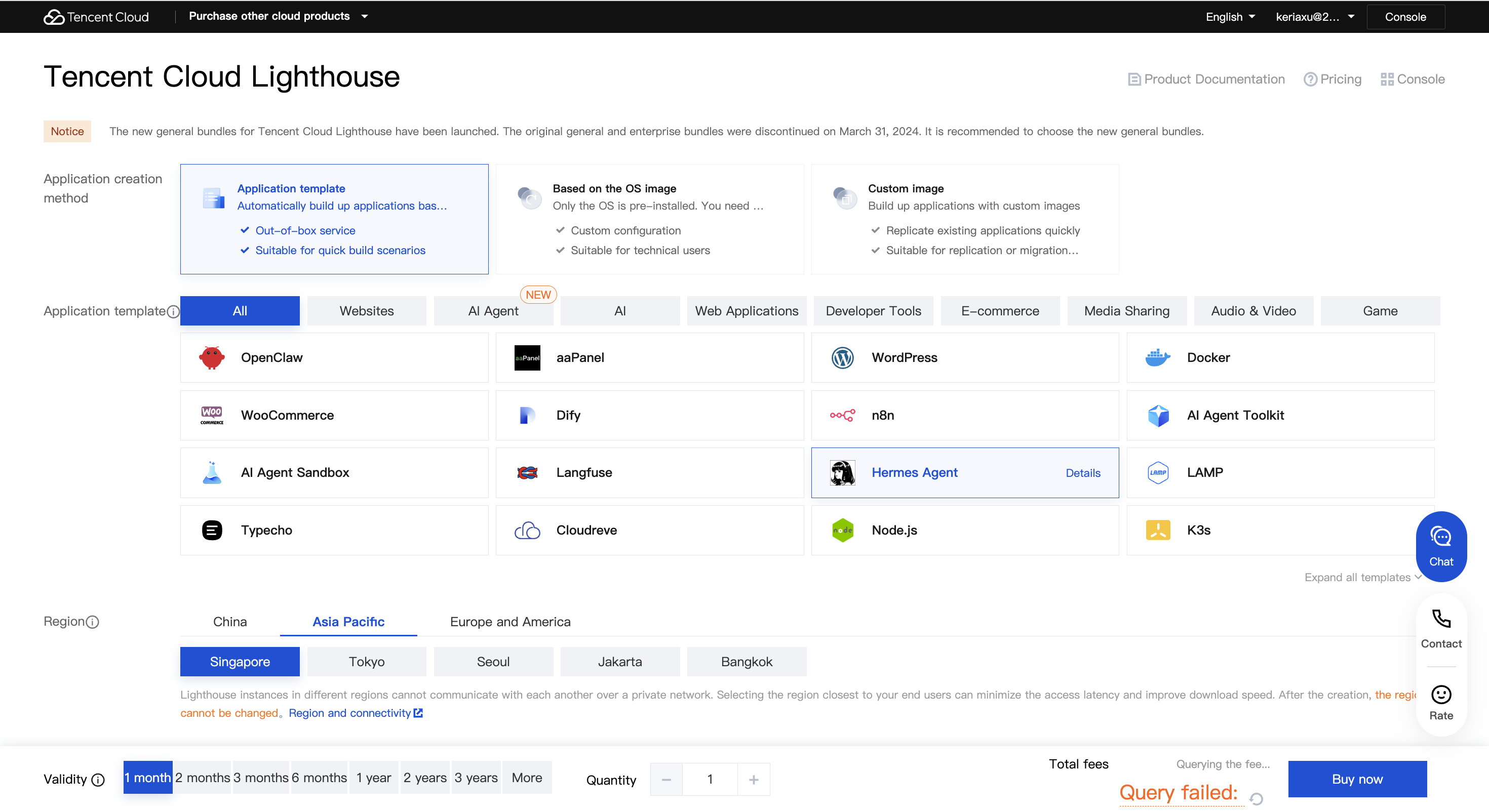
Ve a la página de compra del producto Tencent Cloud Lighthouse para comprar un servidor. Configuración recomendada:
- Imagen: Hermes Agent
- Región: Elige según tu caso de uso. Para conectarte a plataformas extranjeras como Discord, típicamente elige una región extranjera (como Hong Kong, China); si necesitas llamar a modelos domésticos (como Kimi, MiniMax, Zhipu GLM), se recomienda elegir una región doméstica.
- Configuración del Paquete: Se recomienda 2 núcleos y 4GB de memoria o superior, la configuración mínima soporta 2 núcleos y 2GB de memoria (adecuada para prueba simple).
Haz clic en Comprar Ahora, sigue la guía de la página para completar el pago y espera aproximadamente 30 segundos para completar la creación del servidor.
5.2 Método 2: Reinstalar un Servidor Lighthouse Existente
Nota: Reinstalar el sistema borrará todos los datos en el servidor. ¡Por favor procede con precaución!
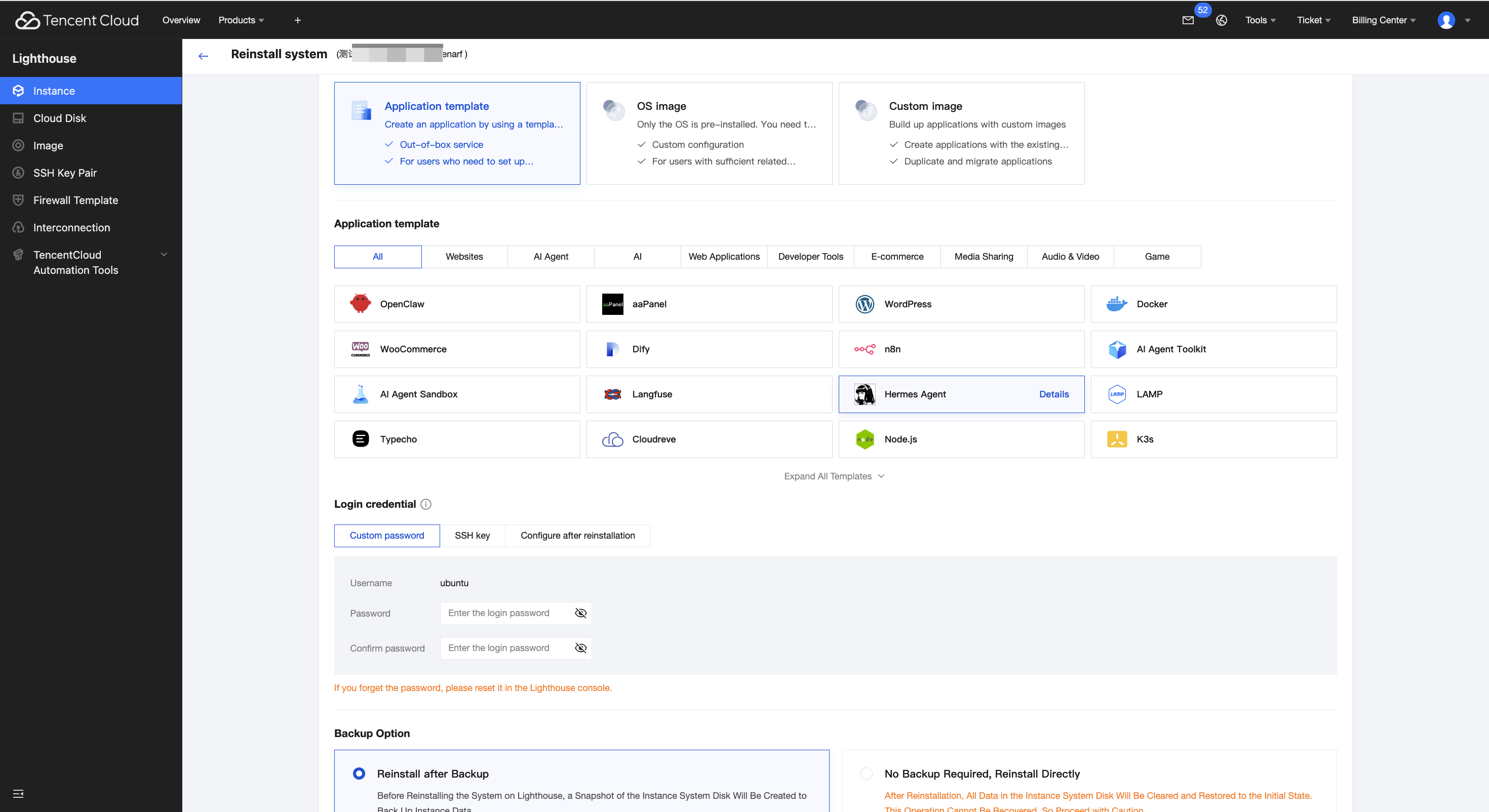
Si tienes una instancia Lighthouse existente inactiva, puedes seleccionar la imagen Hermes Agent a través de "Reinstalar Sistema", luego configurar Hermes Agent siguiendo los pasos subsiguientes.
Guía de Configuración del Modelo Hermes Agent
Después de completar la instalación, necesitamos configurar el modelo (cerebro de IA) para Hermes Agent. Hermes Agent no incluye un modelo de IA en sí mismo y requiere conectarse a un modelo de lenguaje grande externo (LLM) para impulsar su inteligencia. Este tutorial utiliza MiniMax China como ejemplo para la configuración.
Paso 1: Iniciar sesión en el servidor
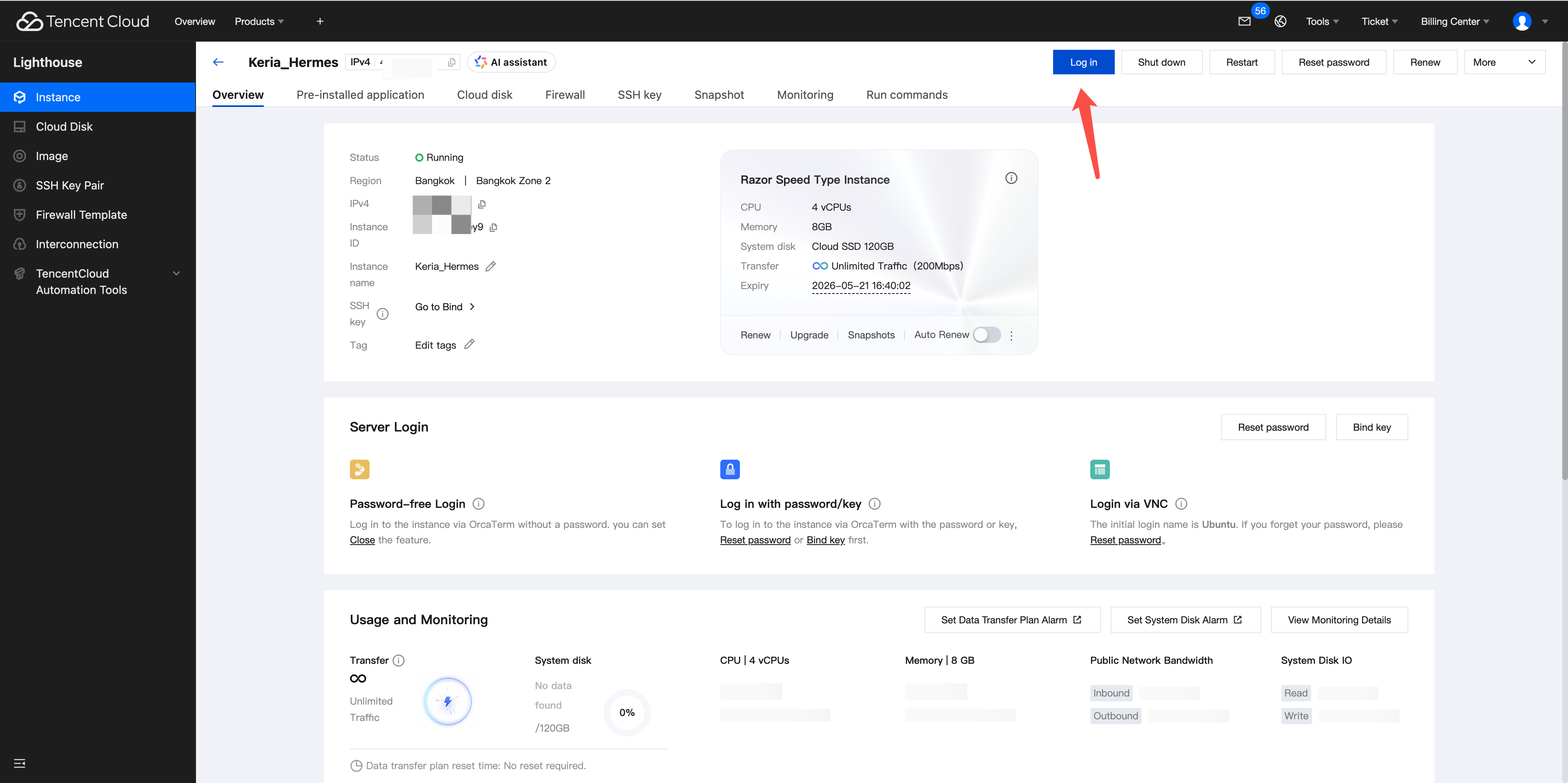
Abra la Consola de Tencent Cloud, encuentre la instancia de Lighthouse con Hermes Agent ya instalado.
Haga clic en el botón Iniciar sesión en la tarjeta de la instancia, y el navegador se redirigirá automáticamente a la herramienta de terminal web de Tencent Cloud, OrcaTerm.
Configure en la ventana emergente:
- Método de inicio de sesión: Seleccione Inicio de sesión sin contraseña
- Nombre de usuario: Cambie a
agentuser(Hermes Agent está instalado bajo este usuario)
Nota: Si su instancia de Hermes Agent fue creada antes del 15 de abril de 2026, necesita cambiar el nombre de usuario a
lighthouse. También puede cambiar al usuario lighthouse ejecutando el comandosu lighthousedespués de iniciar sesión.
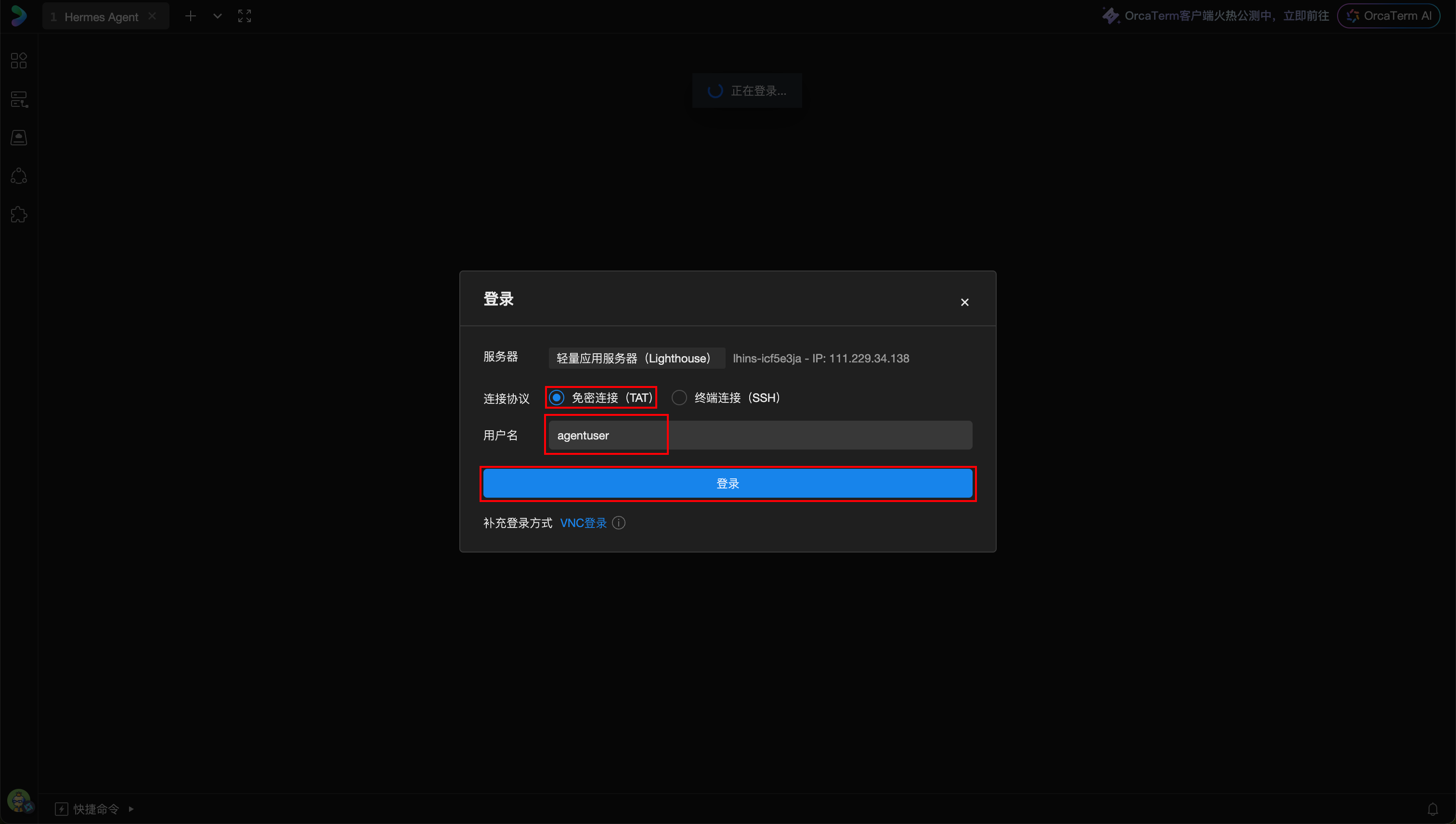
Confirme la información y haga clic en el botón Iniciar sesión. Después de un inicio de sesión exitoso, accederá a la interfaz del terminal del servidor.
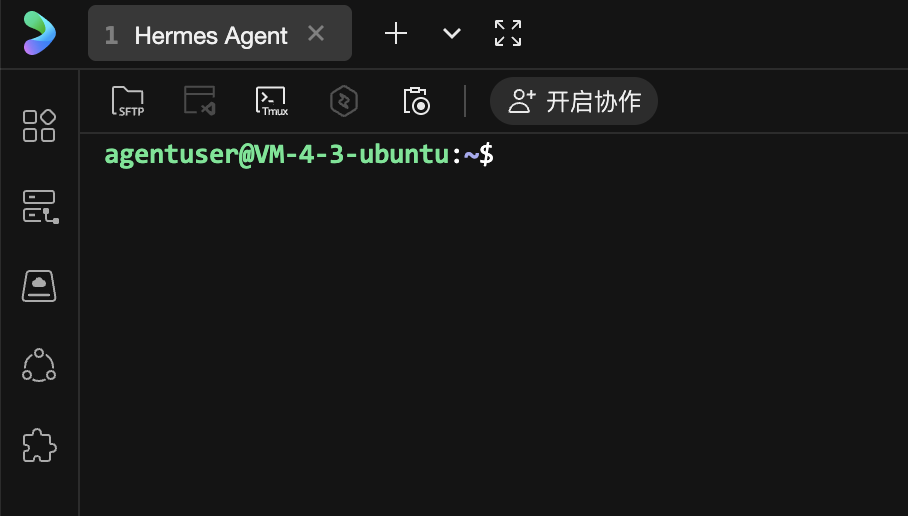
Paso 2: Obtener la clave API de MiniMax
Antes de configurar el modelo, necesita obtener una clave API de la plataforma MiniMax.
- Abra la Plataforma Abierta de MiniMax - Página de claves API
- Regístrese o inicie sesión en su cuenta de MiniMax
- Haga clic en Crear clave API, e ingrese un nombre de clave en la ventana emergente
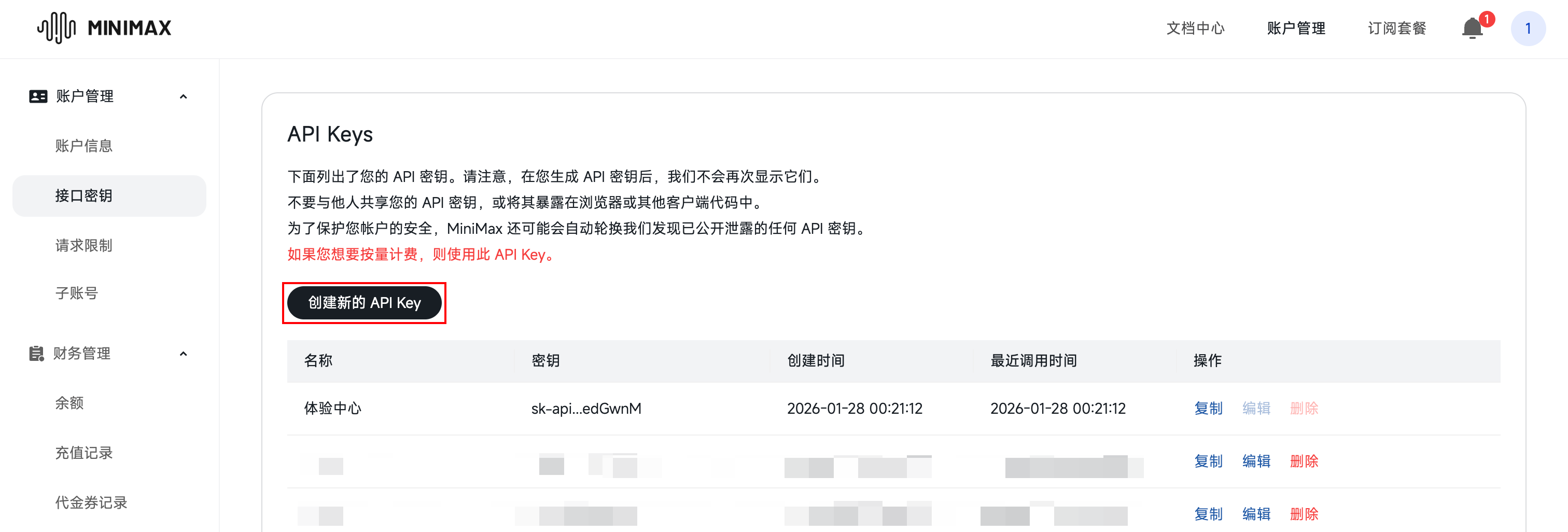
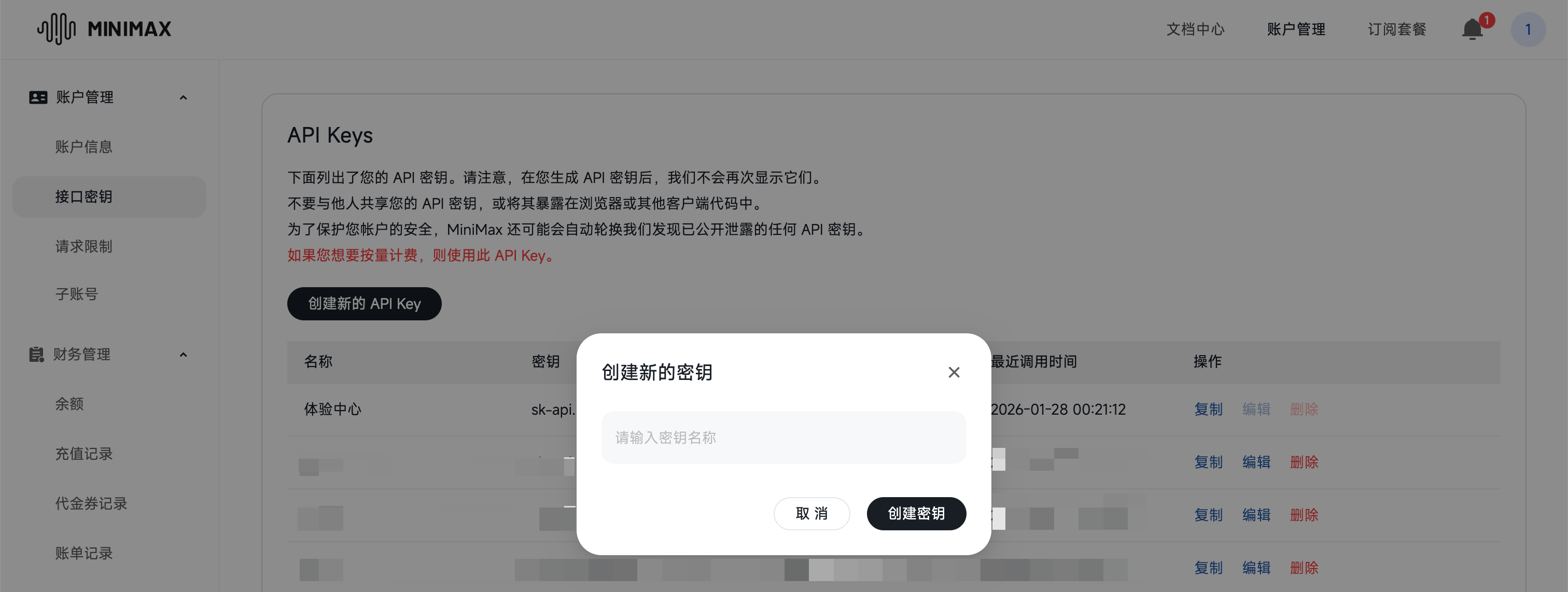
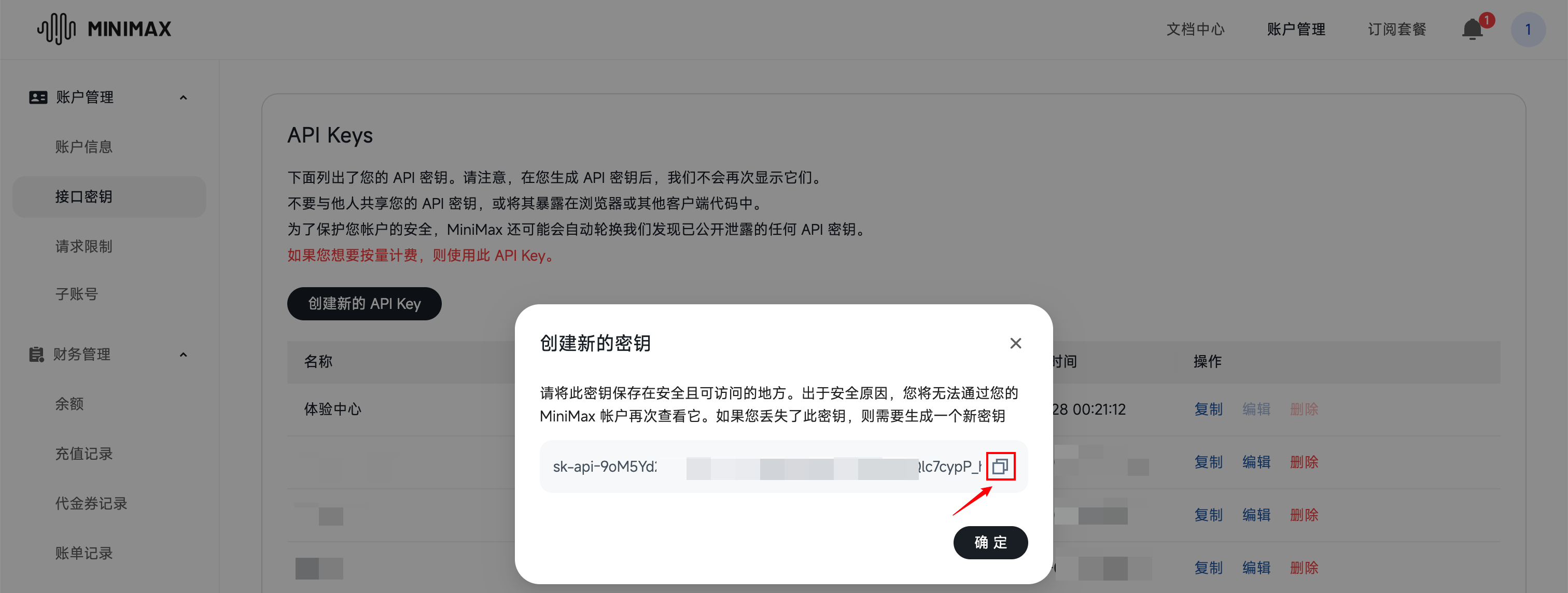
El sistema generará una cadena de clave que comienza con sk-api-. Cópiela y guárdela inmediatamente.
Importante: La clave completa no se podrá ver nuevamente después de cerrar la página. Por favor, cópiela y guárdela inmediatamente.
Importante: Asegúrese de que el saldo de su cuenta de MiniMax no sea 0. Si el saldo es cero, Hermes Agent no podrá llamar al modelo incluso si la clave API está configurada correctamente. Puede verificar y recargar su saldo en el Centro de facturación de MiniMax - Página de saldo.
Paso 3: Ejecutar hermes setup para configurar el modelo
Regrese al terminal del servidor y ejecute el siguiente comando para iniciar el asistente de configuración interactivo:
hermes setup
Después de la ejecución, el terminal muestra la interfaz del asistente de configuración:
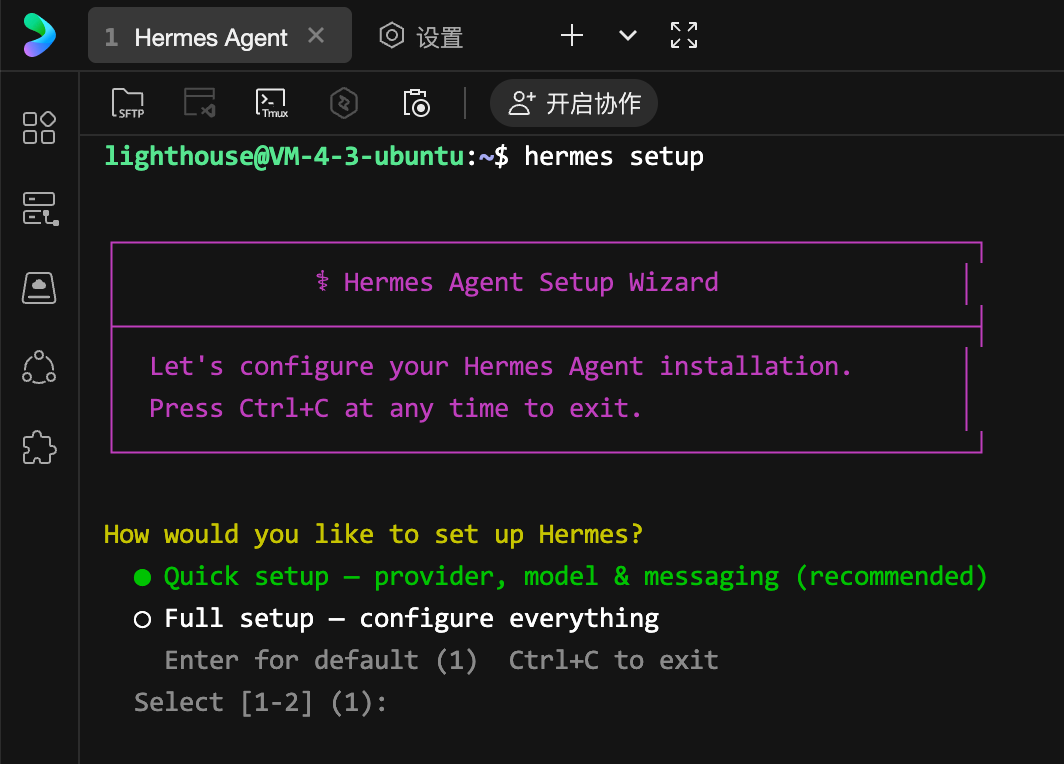
Use las teclas de flecha arriba y abajo para seleccionar Quick setup — provider, model & messaging (recommended), y presione Enter para confirmar.
3.1 Seleccionar proveedor de modelo
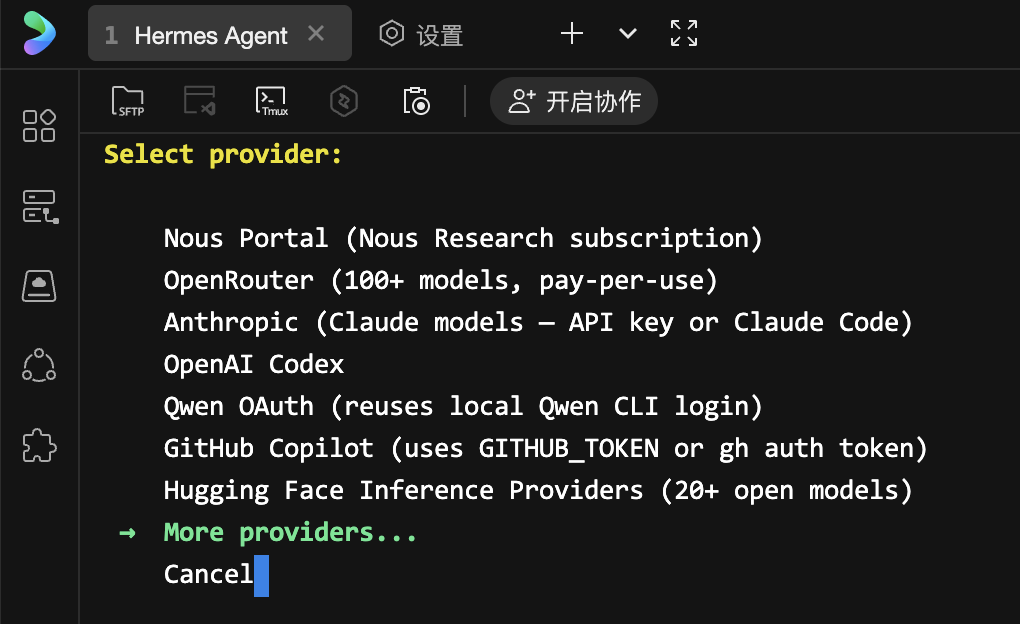
El asistente muestra una lista de proveedores de servicios de modelos admitidos. Use las teclas de flecha arriba y abajo para desplazarse y seleccione More providers..., luego presione Enter.
Encuentre y seleccione MiniMax (China), y presione Enter para confirmar.
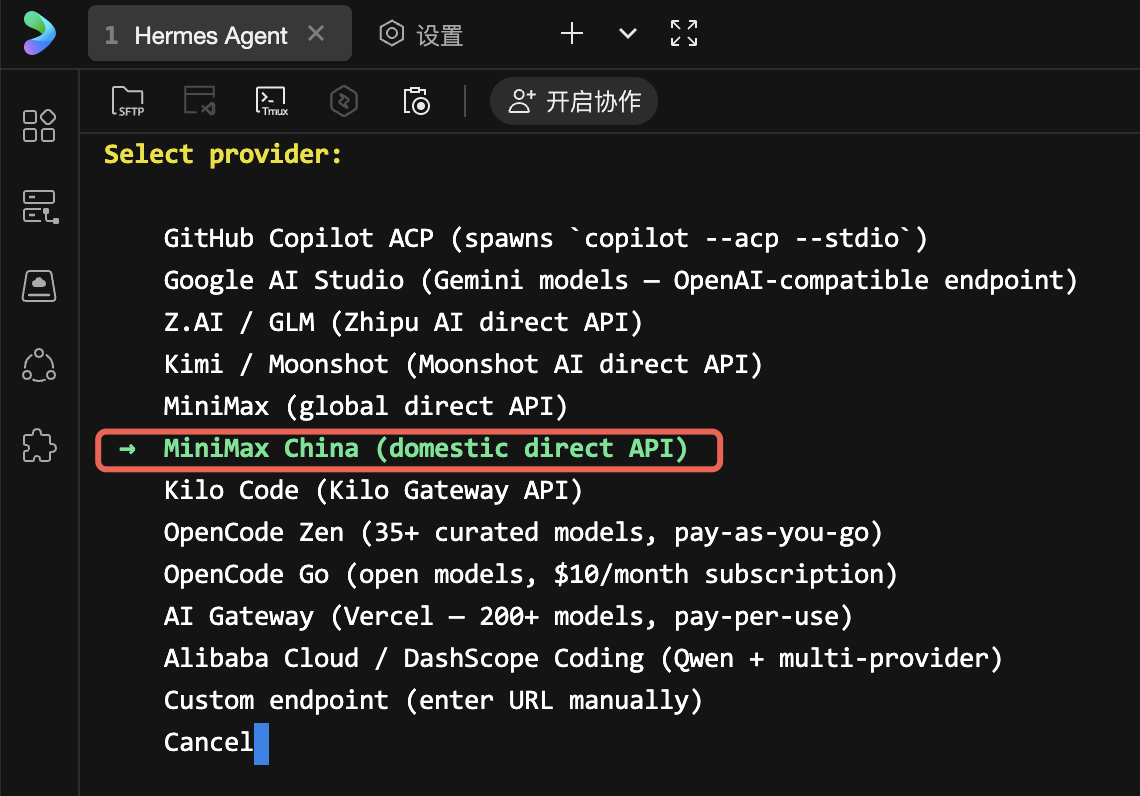
Nota: MiniMax y MiniMax (China) son dos opciones diferentes. MiniMax (China) corresponde al sitio de MiniMax China. Si lo está utilizando internamente en China y obtuvo la clave API del sitio de MiniMax China, seleccione esta opción.
3.2 Ingresar clave API
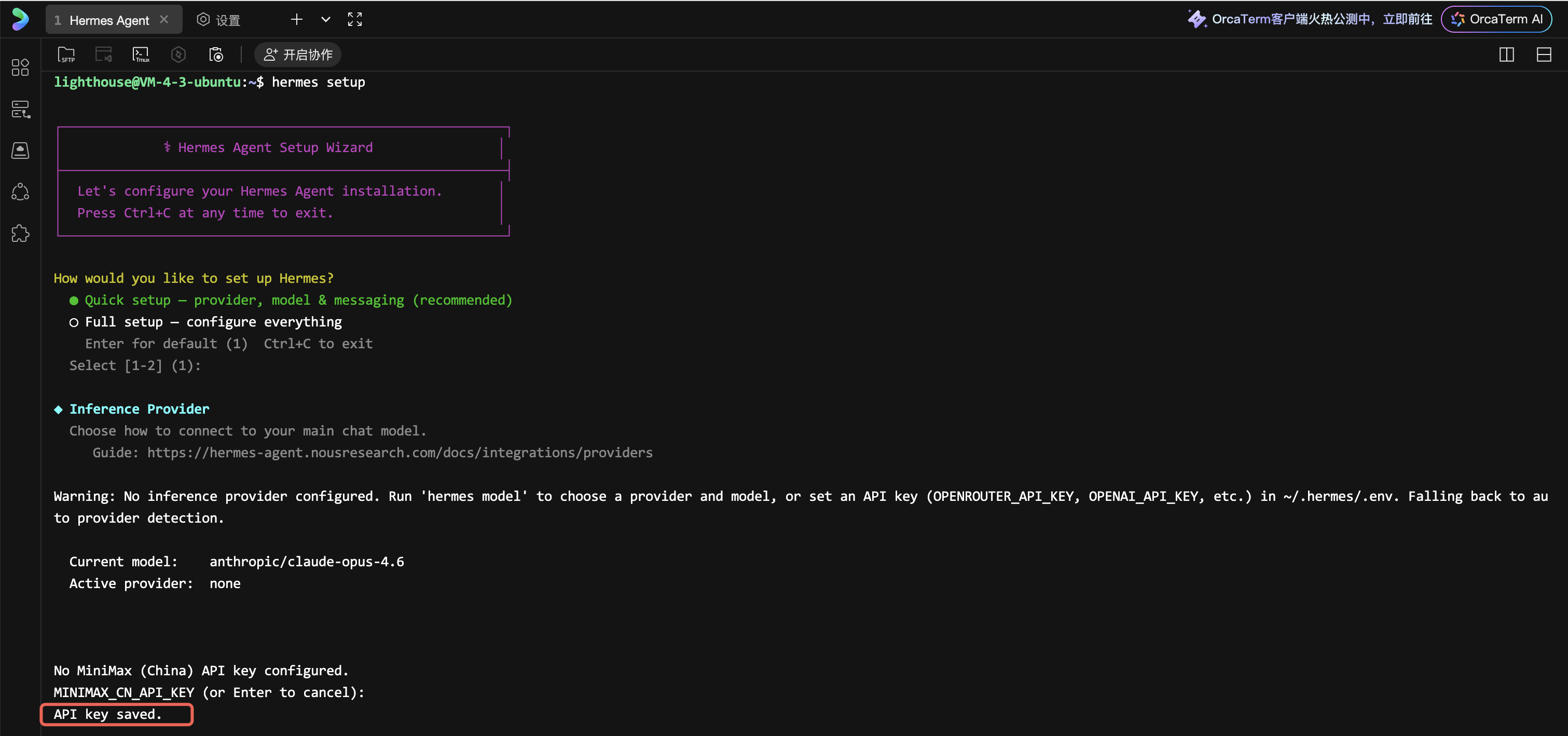
Después de seleccionar el proveedor, el asistente le solicita que ingrese la clave API:
MiniMax CN API key:
Pegue la clave API que copió en el Paso 2 aquí (método de pegado: clic derecho, o presione Ctrl+Shift+V), y presione Enter para confirmar.
Nota: Por seguridad, no se mostrará ningún carácter (incluidas estrellas) en la pantalla al ingresar la clave. Simplemente pegue y presione Enter.
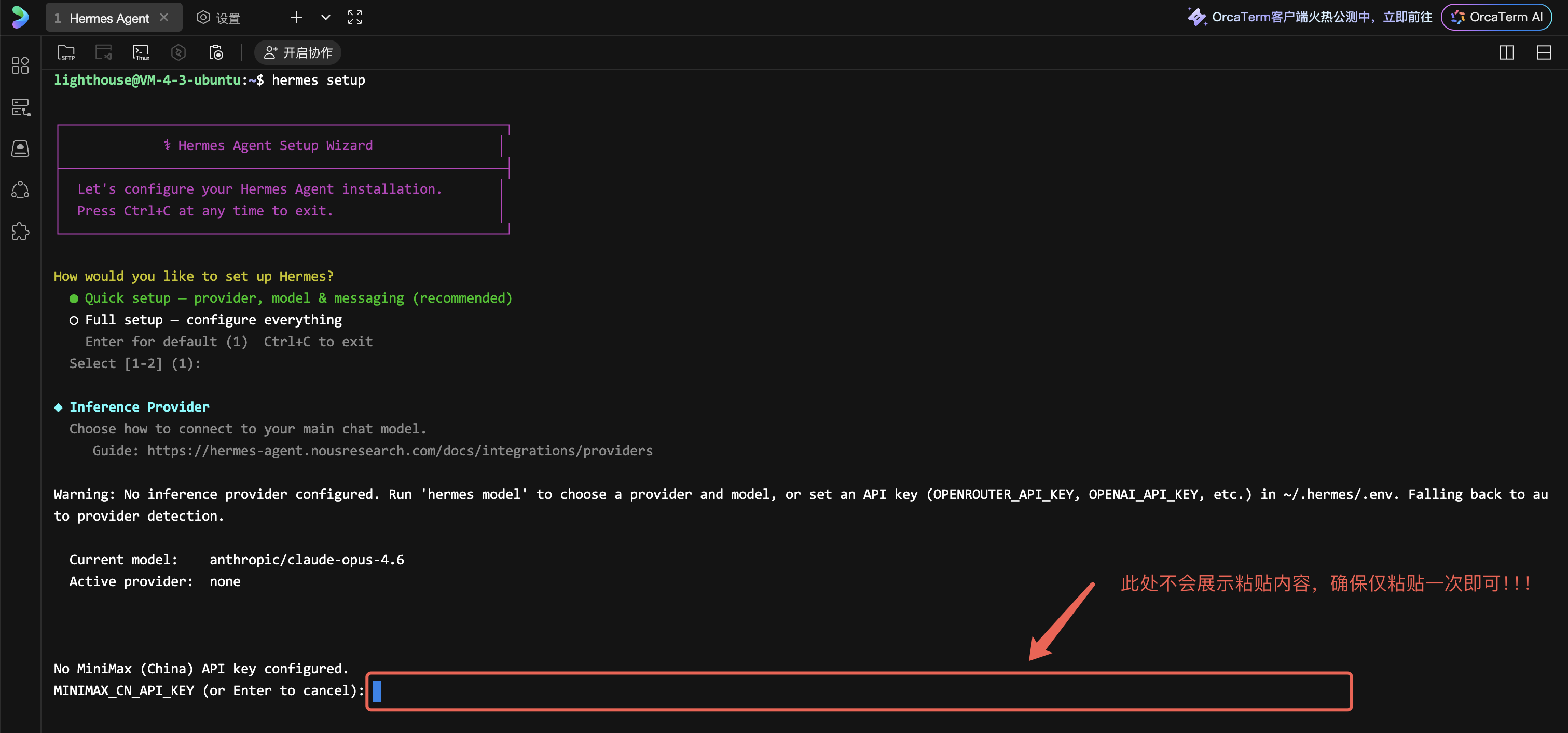
Tras la entrada exitosa, se muestra el mensaje de confirmación:
API Key Saved.
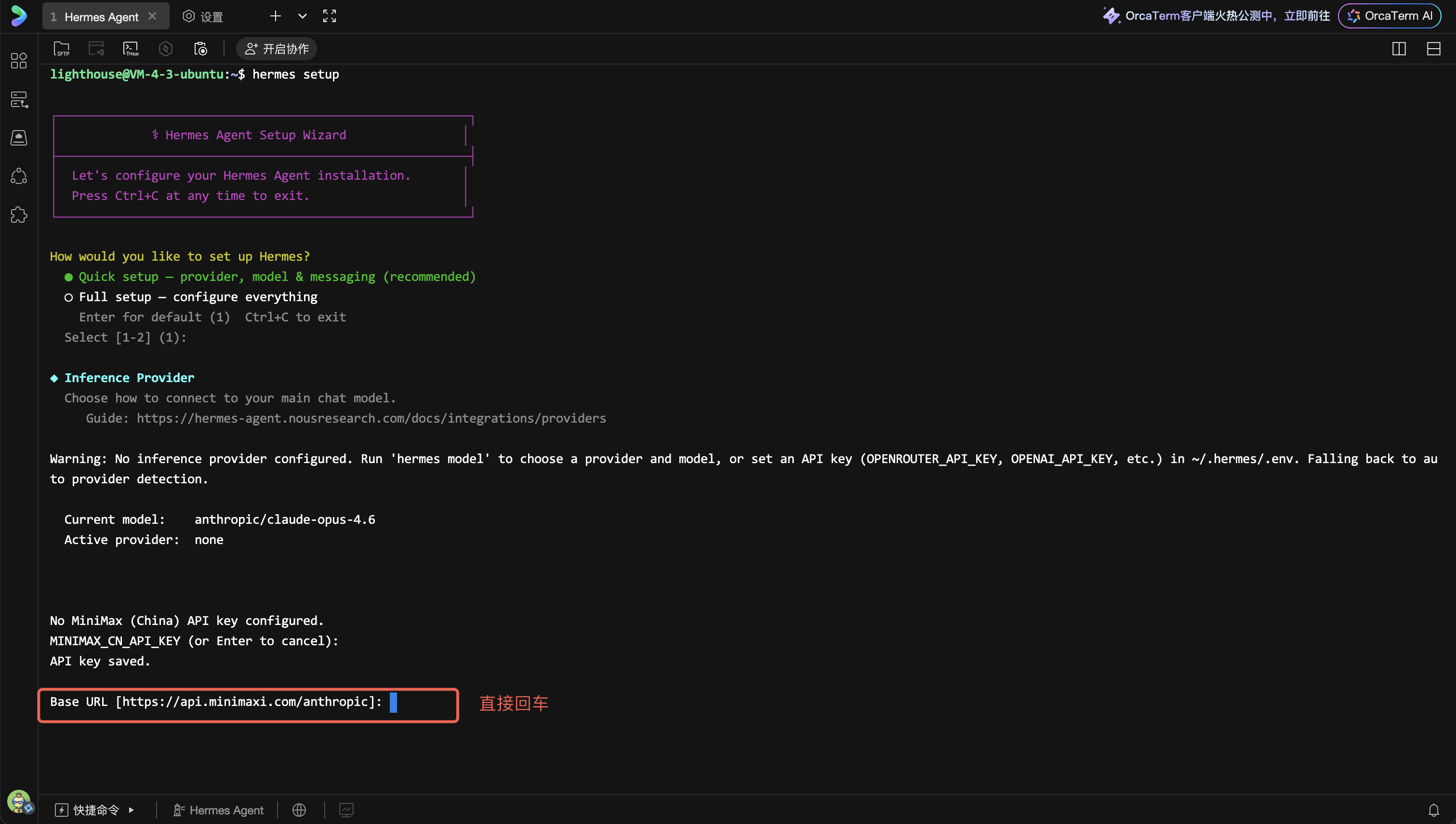
En este punto, se le pedirá información de Base URL. Simplemente presione Enter para confirmar:
3.3 Seleccionar modelo
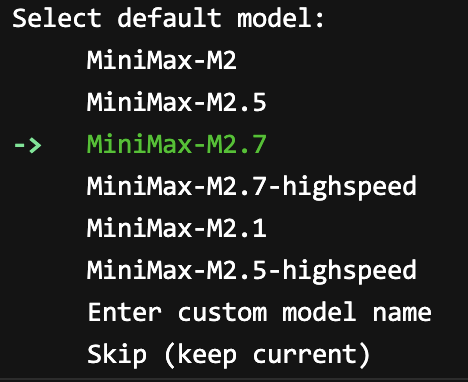
Después de que la clave API se guarda exitosamente, el asistente muestra la lista de modelos admitidos por MiniMax China:
->   MiniMax-M2
     MiniMax-M2.5
     MiniMax-M2.7
     MiniMax-M2.7-highspeed
     MiniMax-M2.1
     MiniMax-M2.5-highspeed
     Enter custom model name
     Skip (keep current)
Use las teclas de flecha arriba y abajo para seleccionar el modelo. Recomendado: MiniMax-M2.7 (versión más reciente, más potente), presione Enter para confirmar.
Tras la confirmación, se muestra lo siguiente:
✓ Default model set to: MiniMax-M2.7
3.4 Omitir configuración de plataforma de mensajería
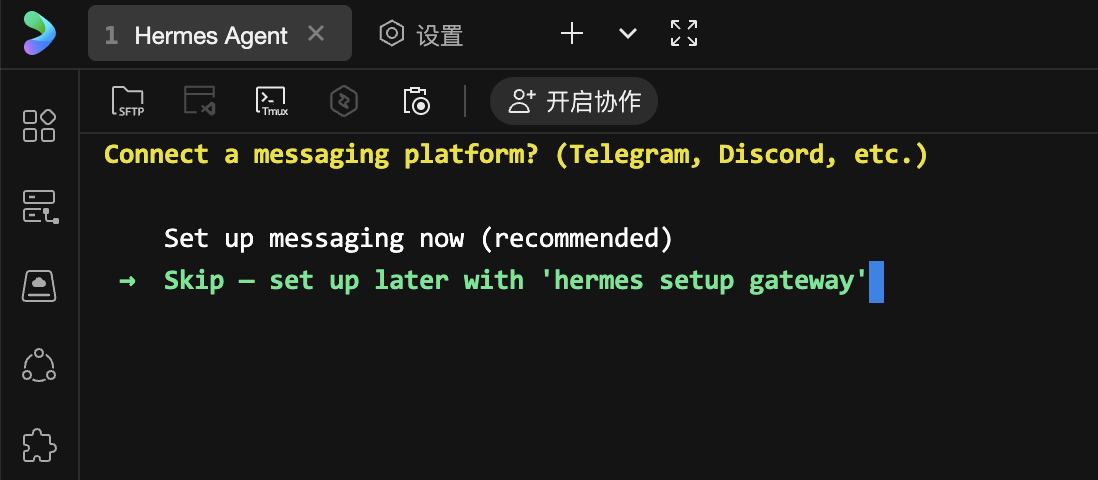
Después de completar la configuración del modelo, el asistente pregunta si desea conectar una plataforma de mensajería:
Connect a messaging platform? (Telegram, Discord, etc.)
  ● Set up messaging now (recommended)
  ○ Skip — set up later with 'hermes setup gateway'
Seleccione Skip — set up later with 'hermes setup gateway', y presione Enter para omitir.
El asistente muestra un resumen de la configuración completada y pregunta si desea conectarse a Hermes para conversar:
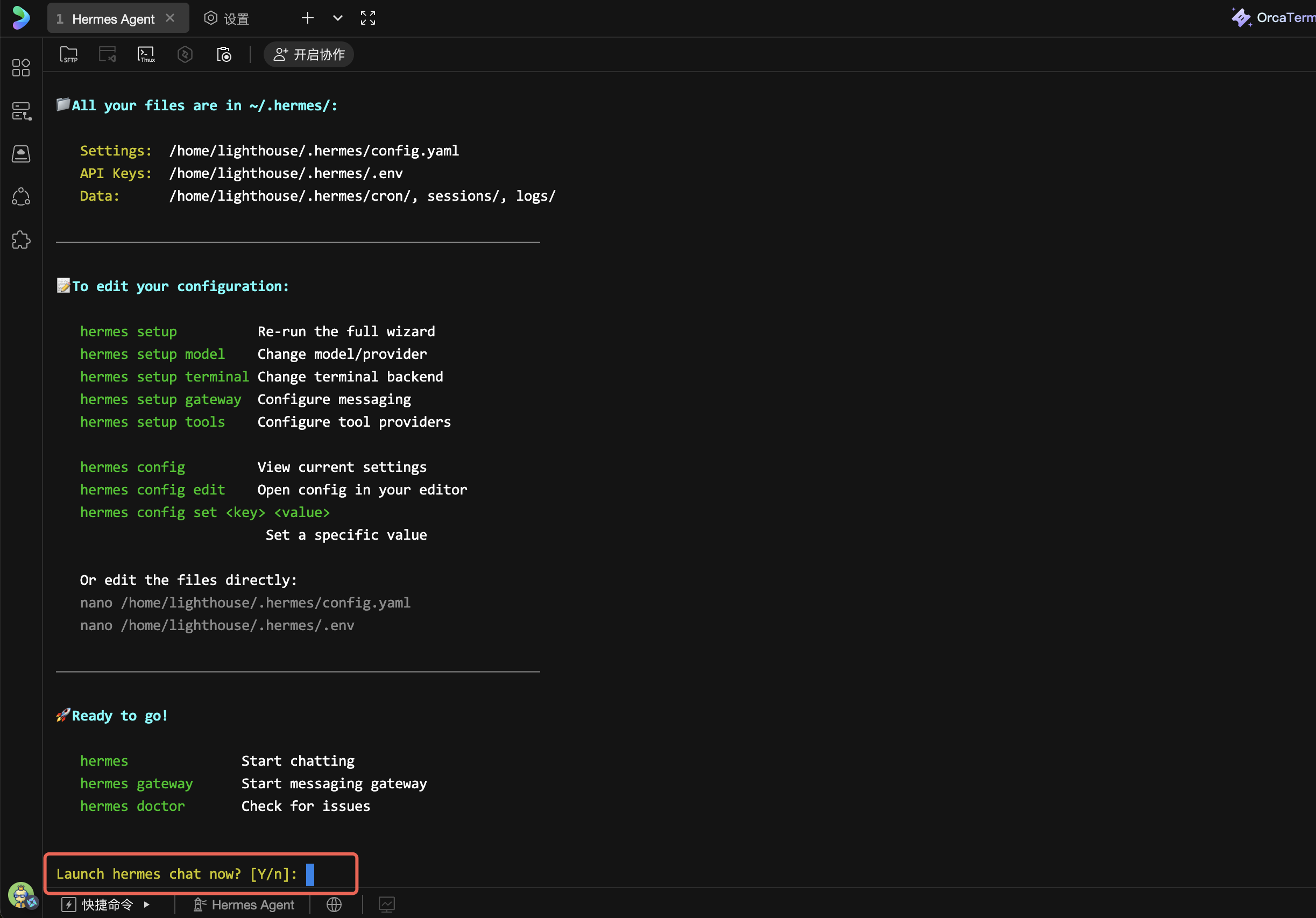
Paso 4: Verificar la configuración del modelo
Ingrese Y en la línea de comandos y presione Enter, o ejecute el comando hermes directamente en el terminal para iniciar la interfaz de chat de línea de comandos incorporada (TUI).
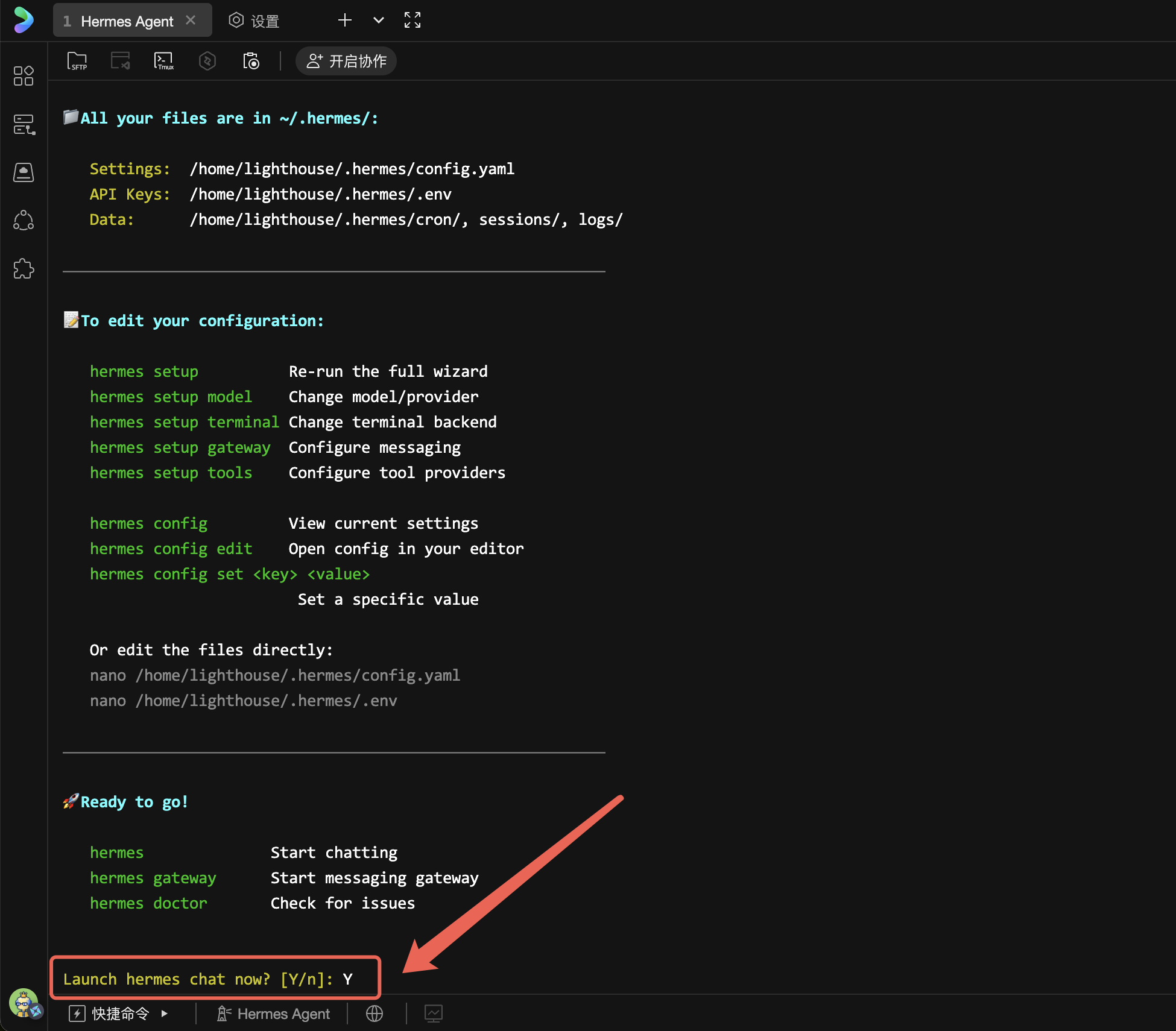
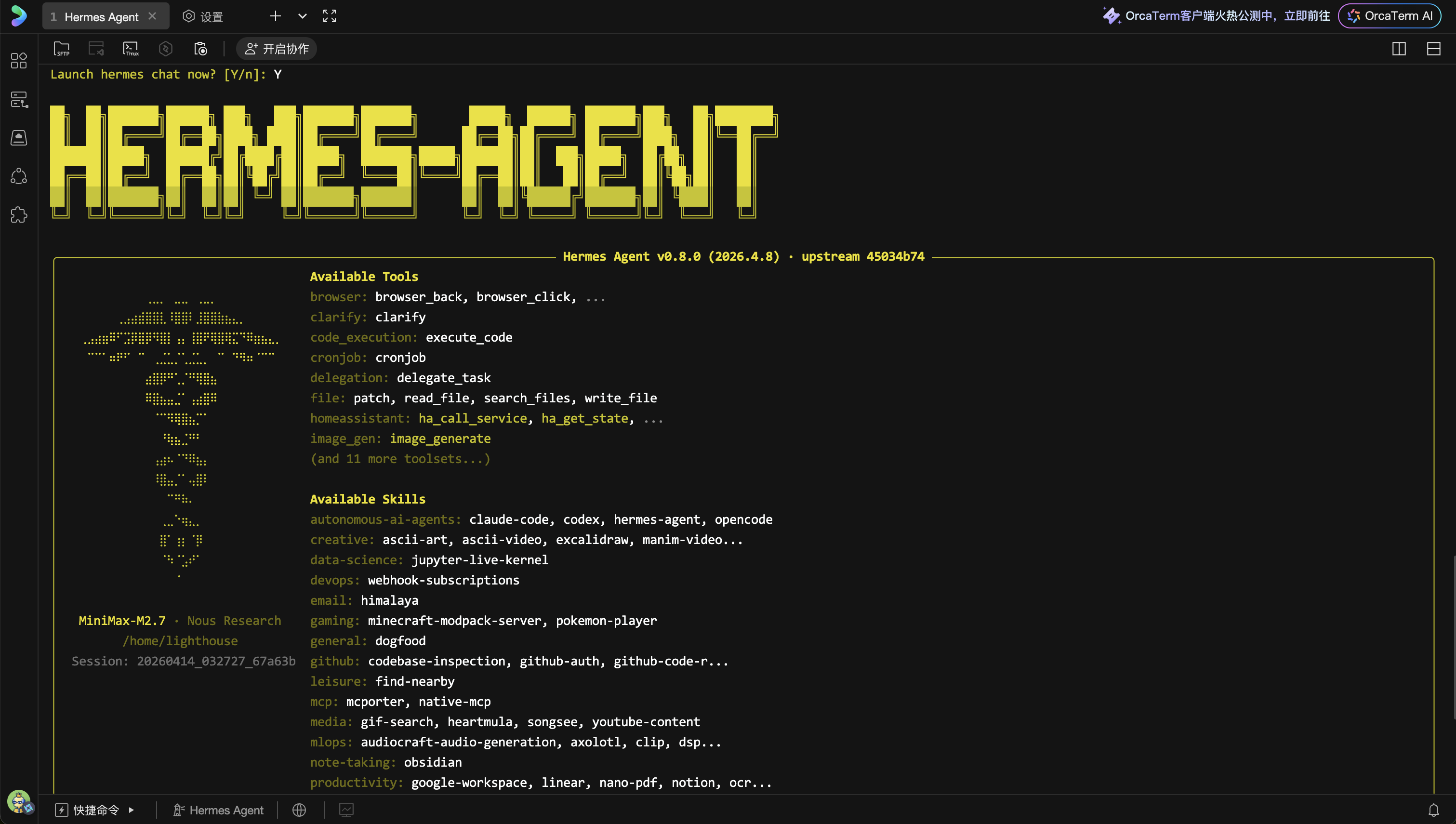
Si el modelo está configurado correctamente, verá la pantalla de bienvenida de Hermes Agent, con la información del modelo actual mostrada en la parte inferior (por ejemplo, MiniMax-M2.7 via minimax-cn).
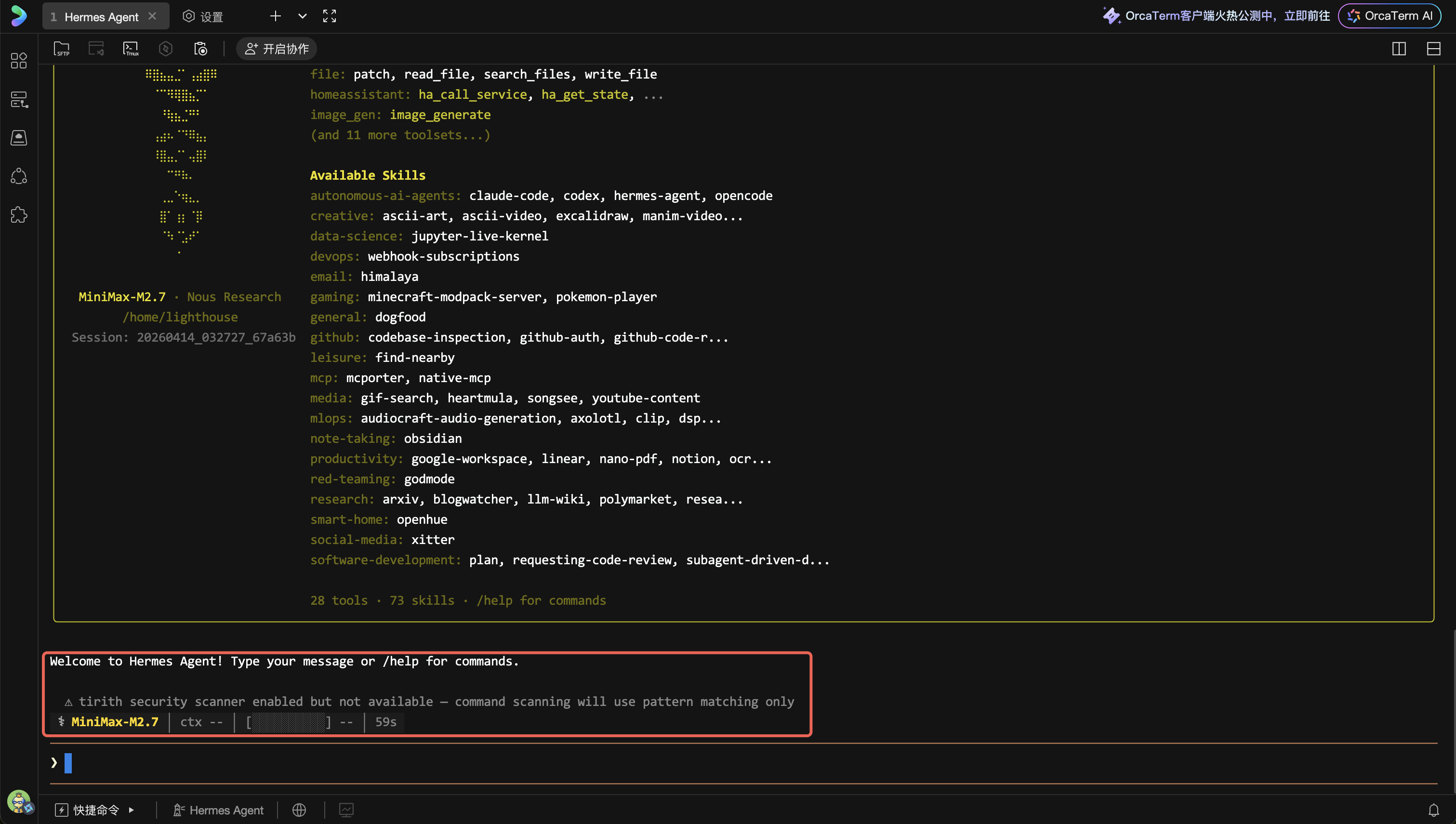
Ingrese un mensaje de prueba en el cuadro de entrada:
Hello, please introduce yourself

Presione Enter para enviar. Si todo funciona correctamente, Hermes Agent genera una respuesta a través del modelo MiniMax:
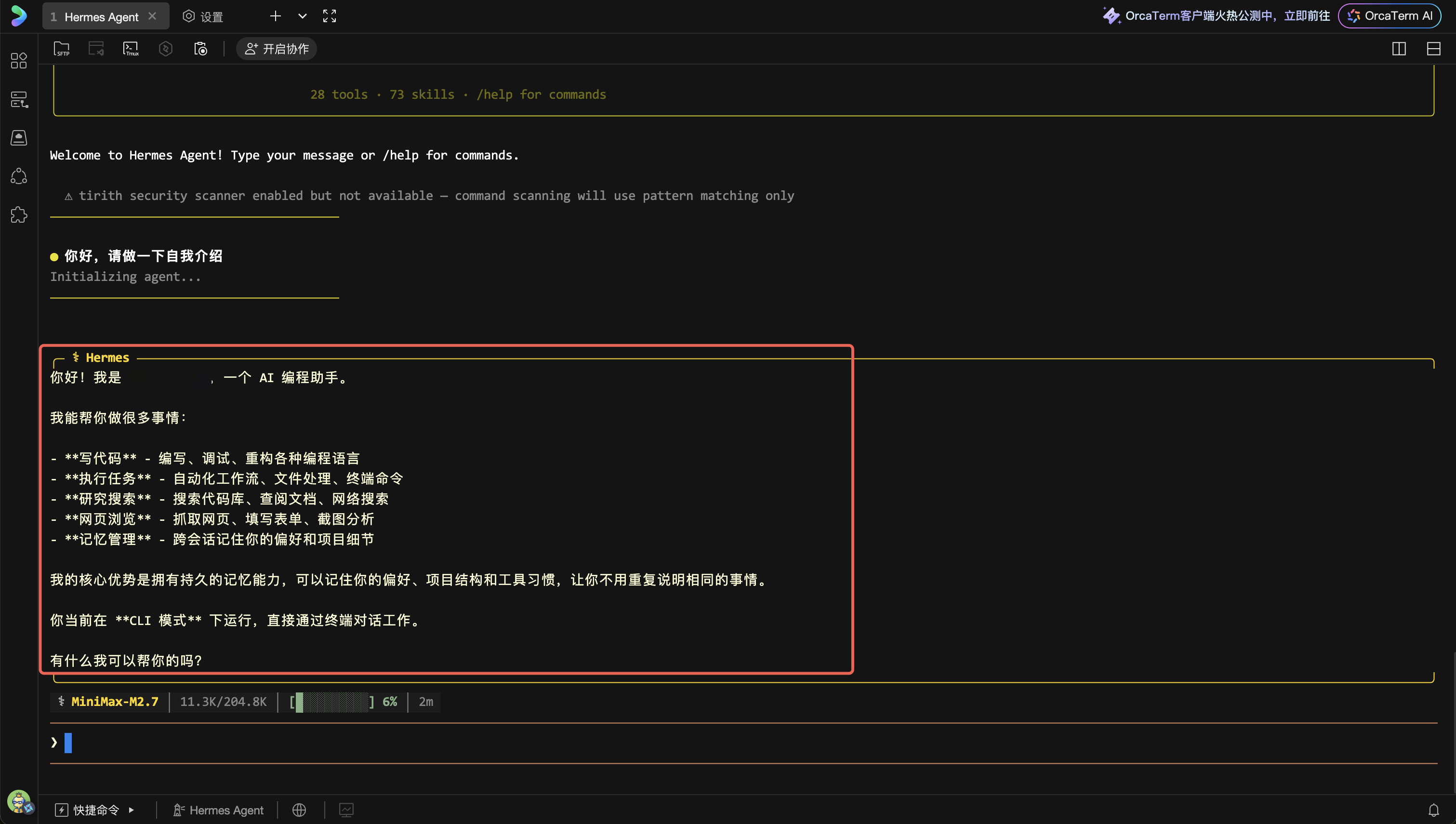
Si encuentra errores (como "API key invalid" o "connection timeout"):
- Si la clave API se pegó correctamente (ejecute
hermes doctorpara diagnóstico) - Si el servidor puede acceder al servicio API de MiniMax (las instancias Lighthouse domésticas normalmente no tienen problemas)
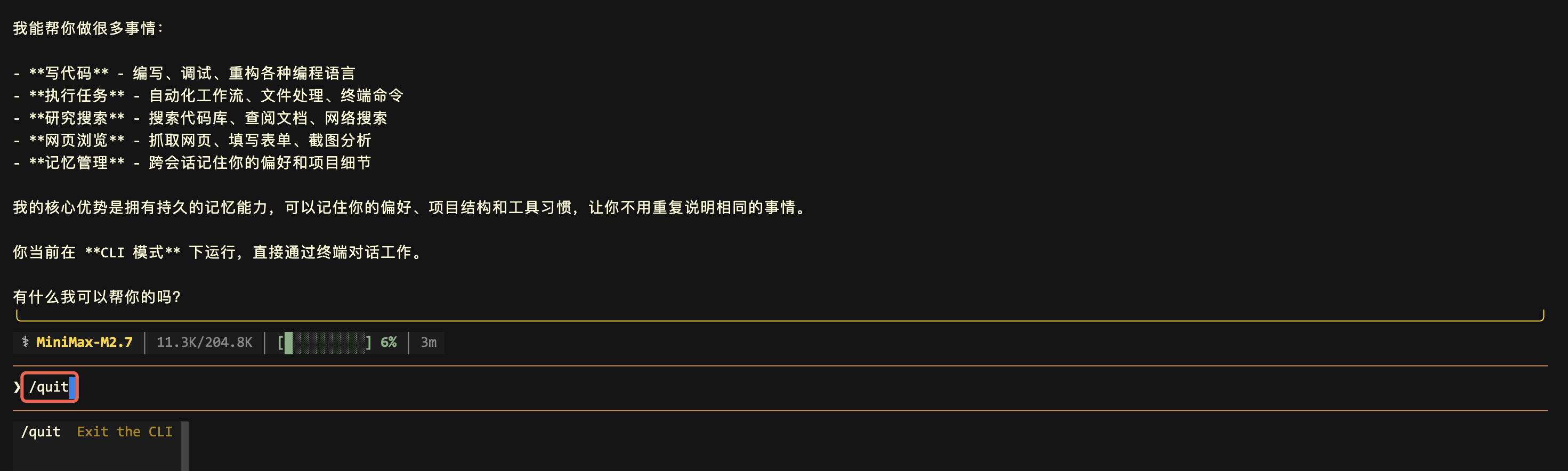
Después de una verificación exitosa, ingrese /quit y presione Enter para salir de la interfaz TUI:
/quit
Próximo paso: Después de completar la configuración del modelo, puede continuar configurando el canal de mensajería de WeChat Work para habilitar la conversación en tiempo real con Hermes Agent.
Guía Completa de Integración de WeCom para Hermes Agent
Conectar WeCom (WeChat Work)
WeCom es una de las herramientas de mensajería instantánea a nivel empresarial más comúnmente utilizadas en China. Hermes Agent admite de forma nativa la conexión a WeCom a través de WebSocket, sin necesidad de dirección IP pública, sin necesidad de dirección de devolución de llamada Webhook, con configuración simple.
Paso 1: Crear Bot de IA en la Consola de Administración de WeCom
Después de que la verificación del modelo sea exitosa, necesitamos configurar WeCom como un canal de chat, para que puedas hablar con Hermes Agent como enviar mensajes de WeChat.
5.1 Iniciar Sesión en la Consola de Administración de WeCom
Abre Consola de Administración de WeCom en tu navegador.
Inicia sesión usando el escaneo de código QR de WeCom (necesitas tener permisos de administrador para una organización de WeCom).
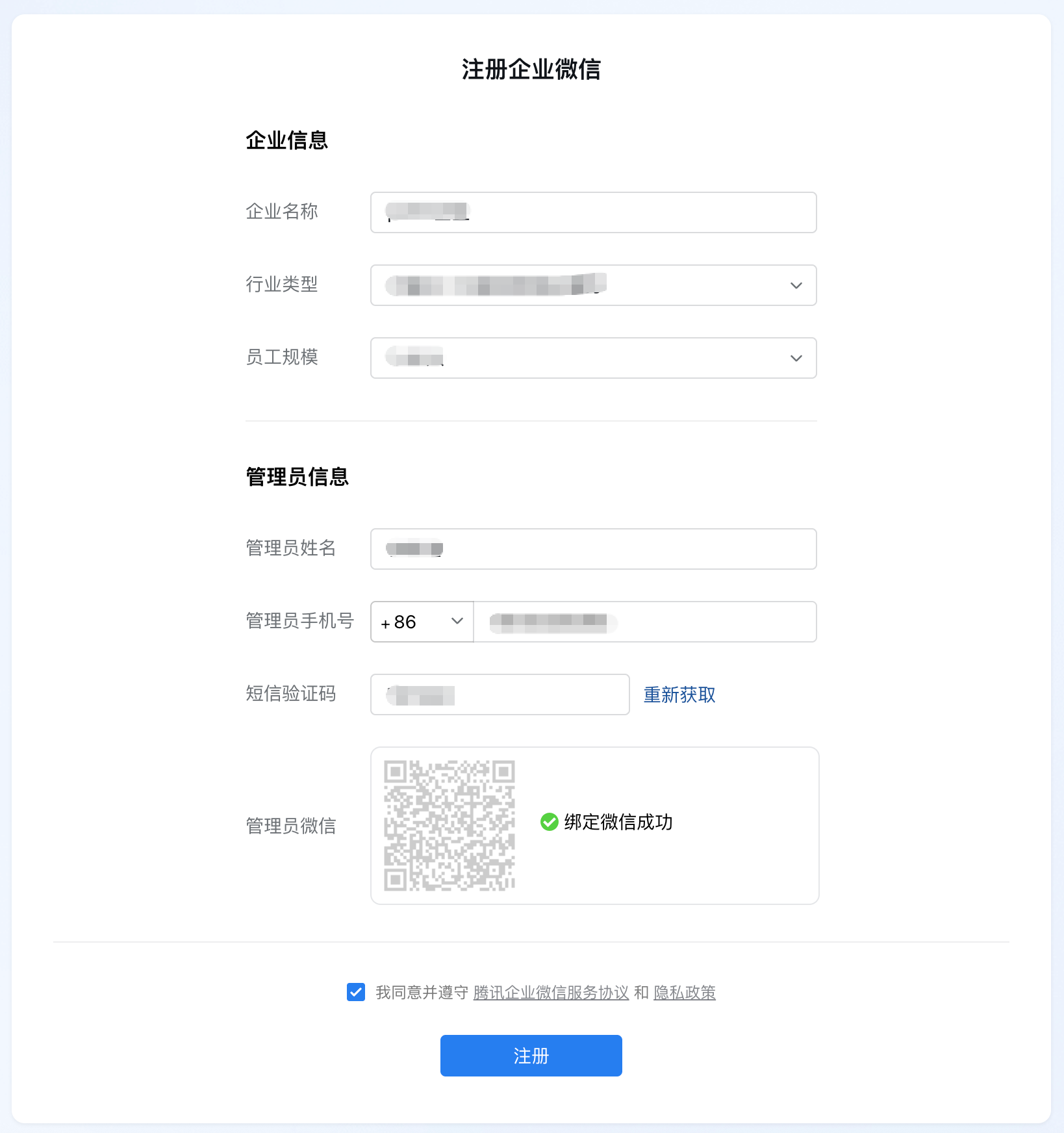
Consejo: Si aún no tienes una organización de WeCom, puedes registrar una gratis. Visita Sitio Web Oficial de WeCom, haz clic en "Registrarse Ahora" y sigue el proceso para crear una organización.
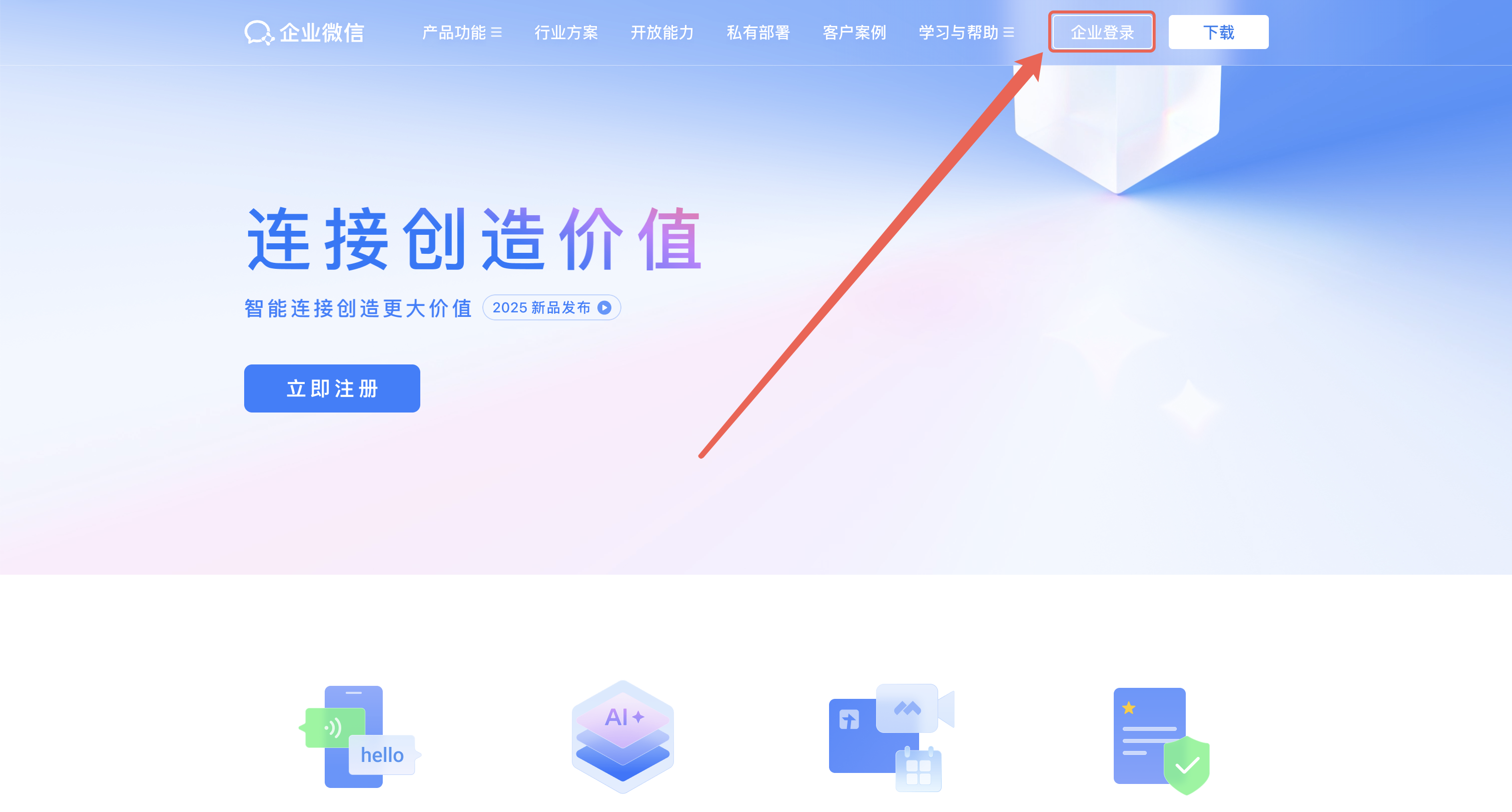
5.2 Crear Aplicación de Bot de IA
Después de iniciar sesión en la consola de administración, encuentra y haz clic en Seguridad y Administración en la barra de menú izquierda.
Haz clic en Herramientas de Administración, luego selecciona Robot Inteligente en la Zona Inteligente.
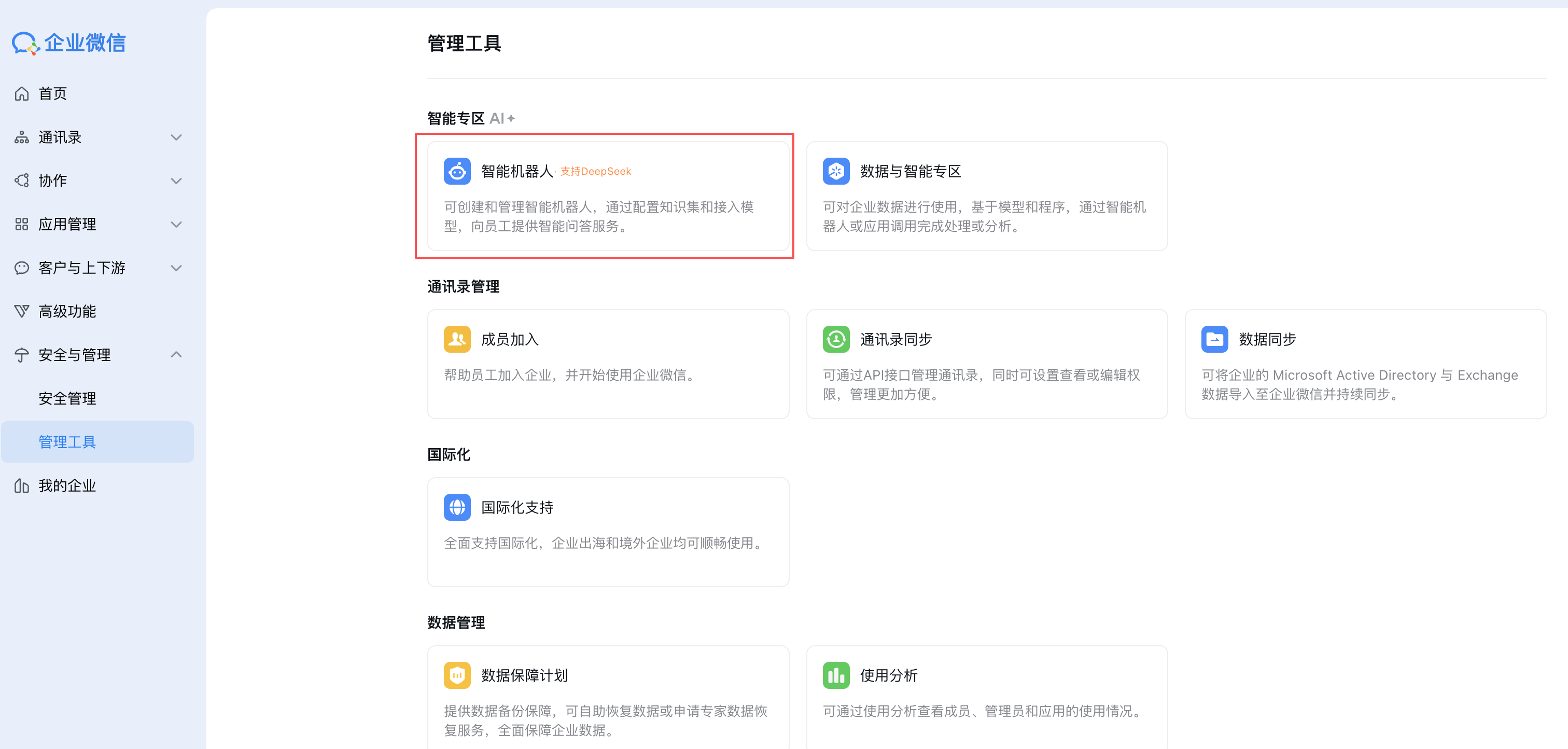
En la página de creación, haz clic en el botón Crear Robot.
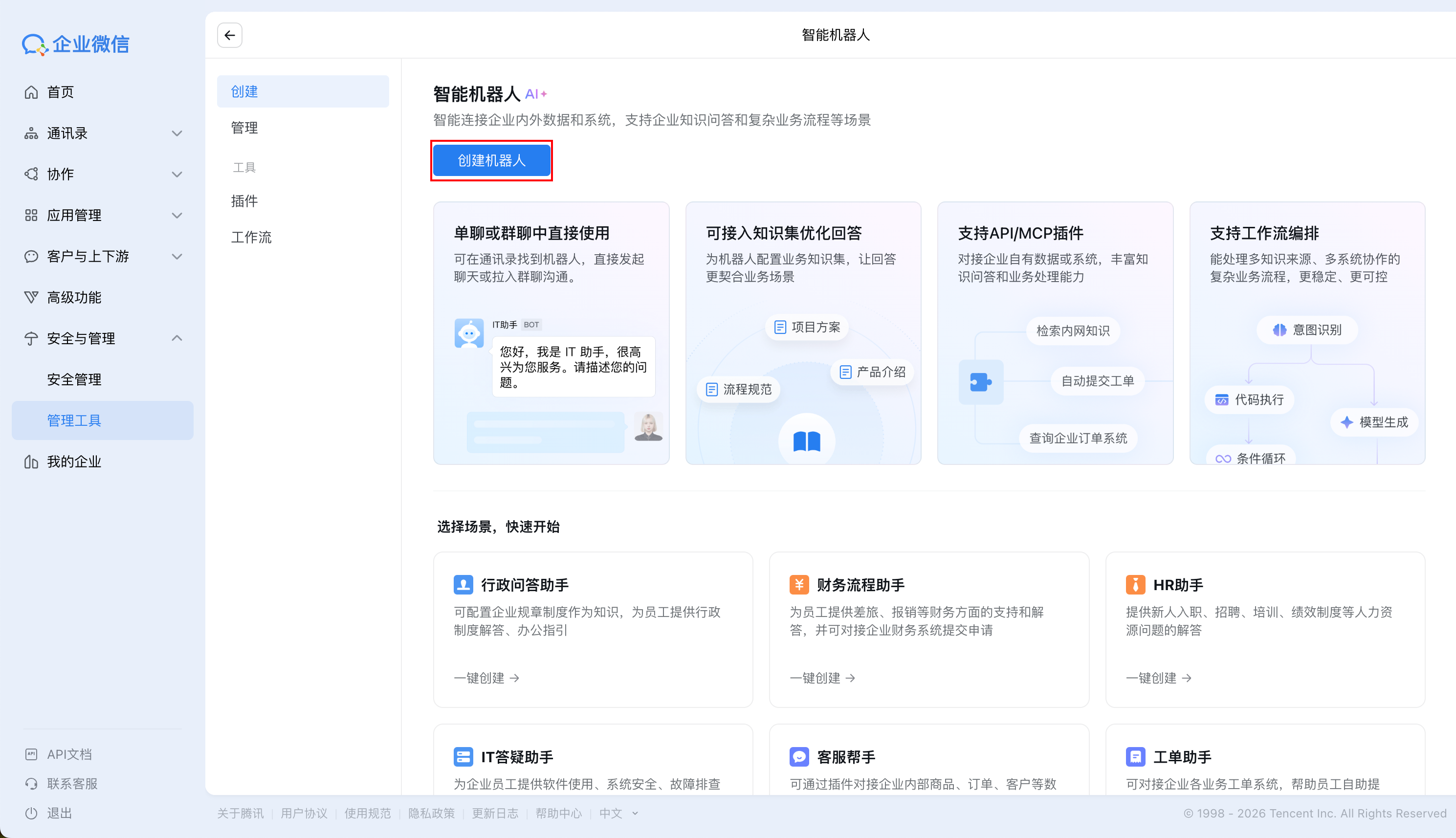
En la ventana emergente, selecciona Creación Manual.
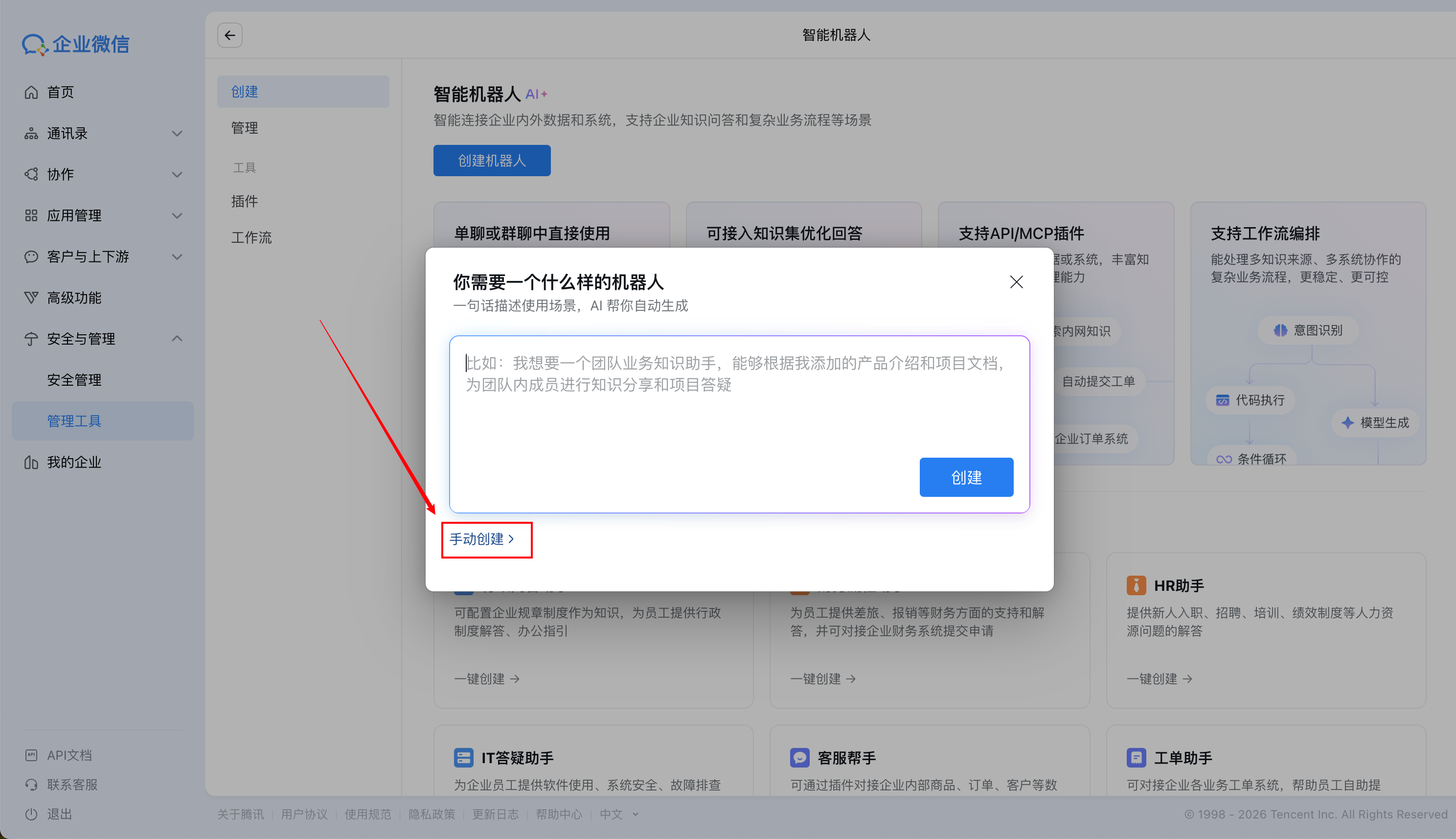
En la página Crear Robot Inteligente, haz clic en el botón de edición, y en la ventana emergente posterior, completa el avatar del robot, nombre (por ejemplo, "Hermes") e información de descripción secuencialmente.
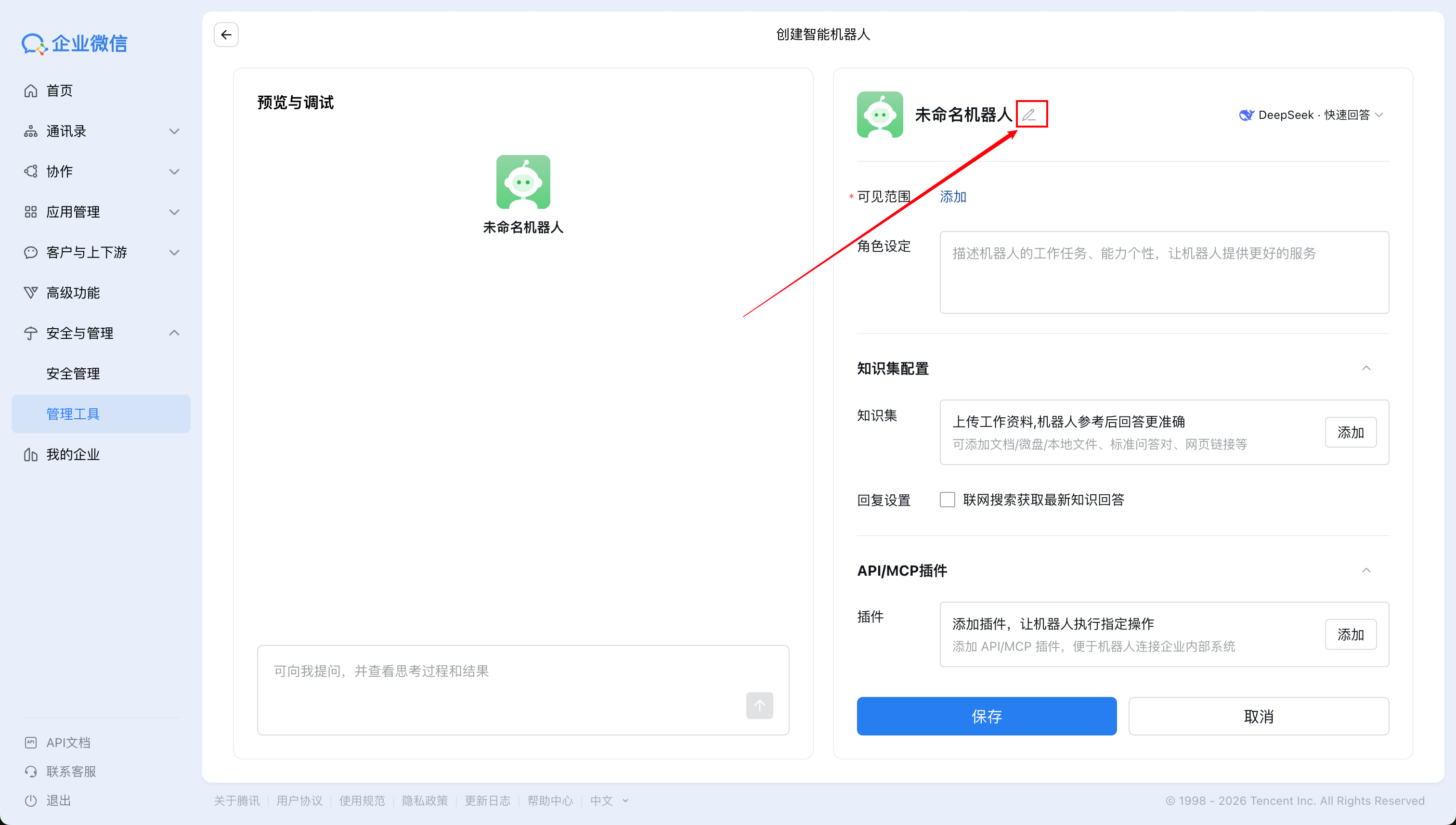
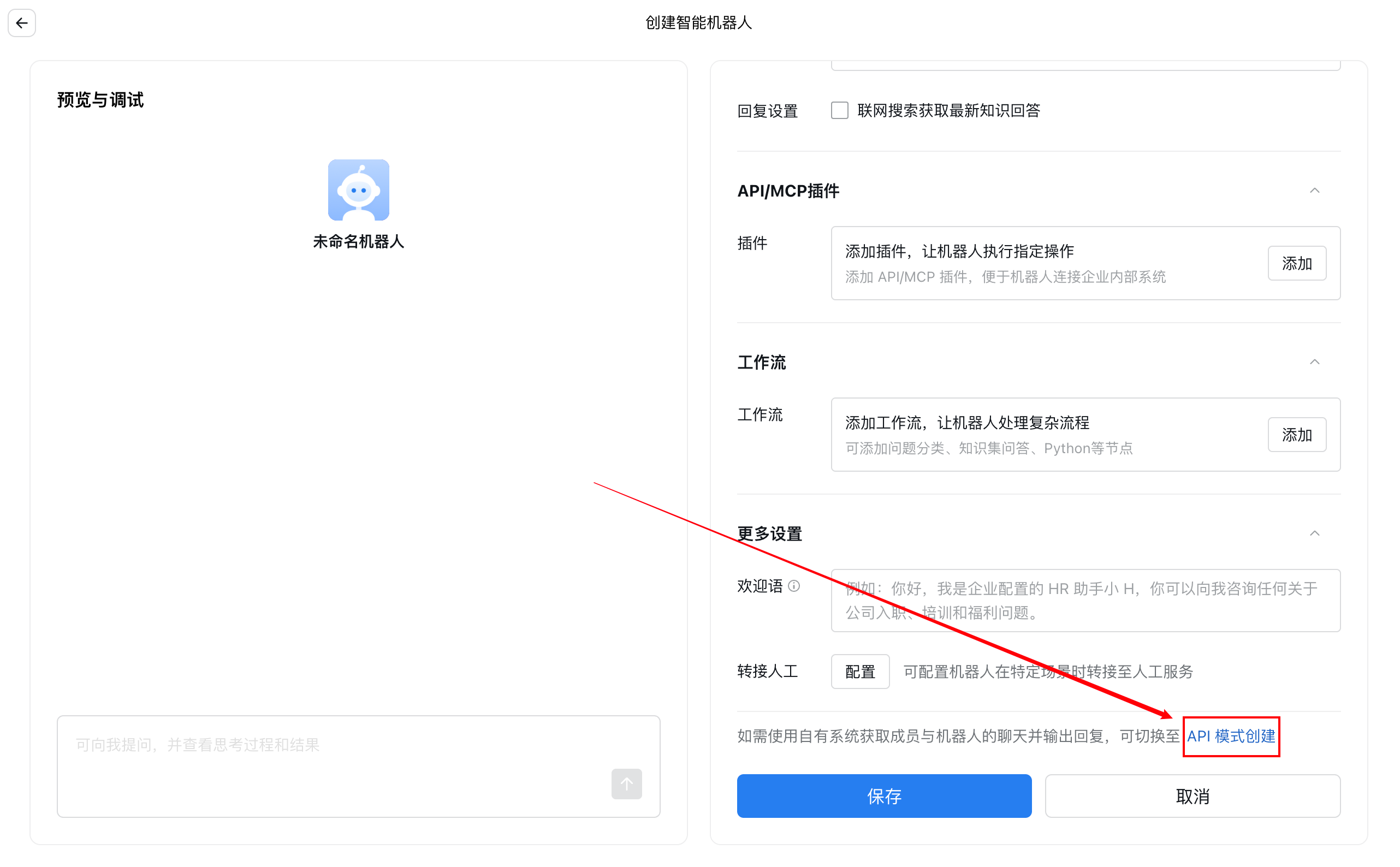
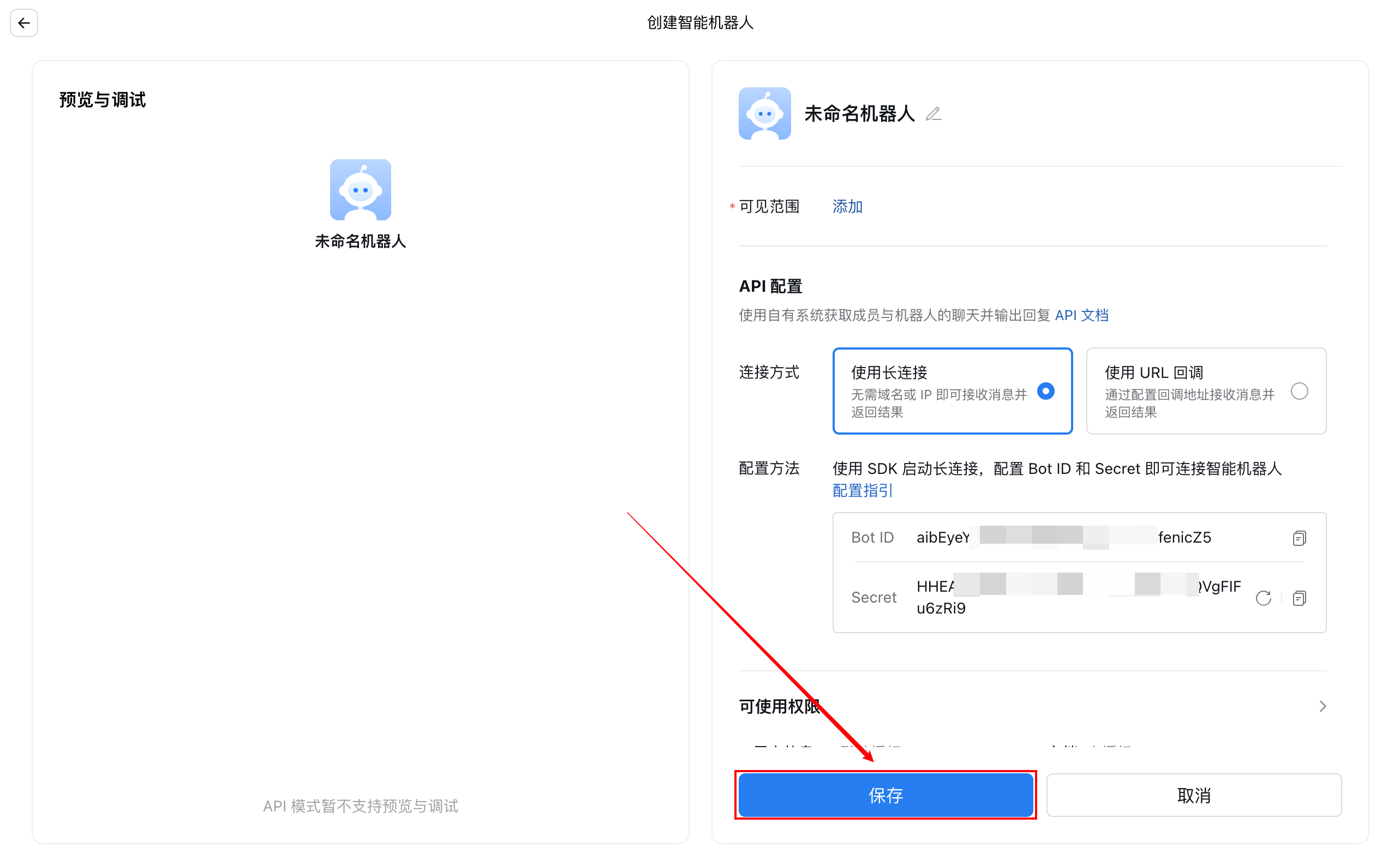
Desplázate hacia la parte inferior derecha de la página, selecciona Creación en Modo API.
Usar Método de Conexión Larga para Conectar Robot de WeCom
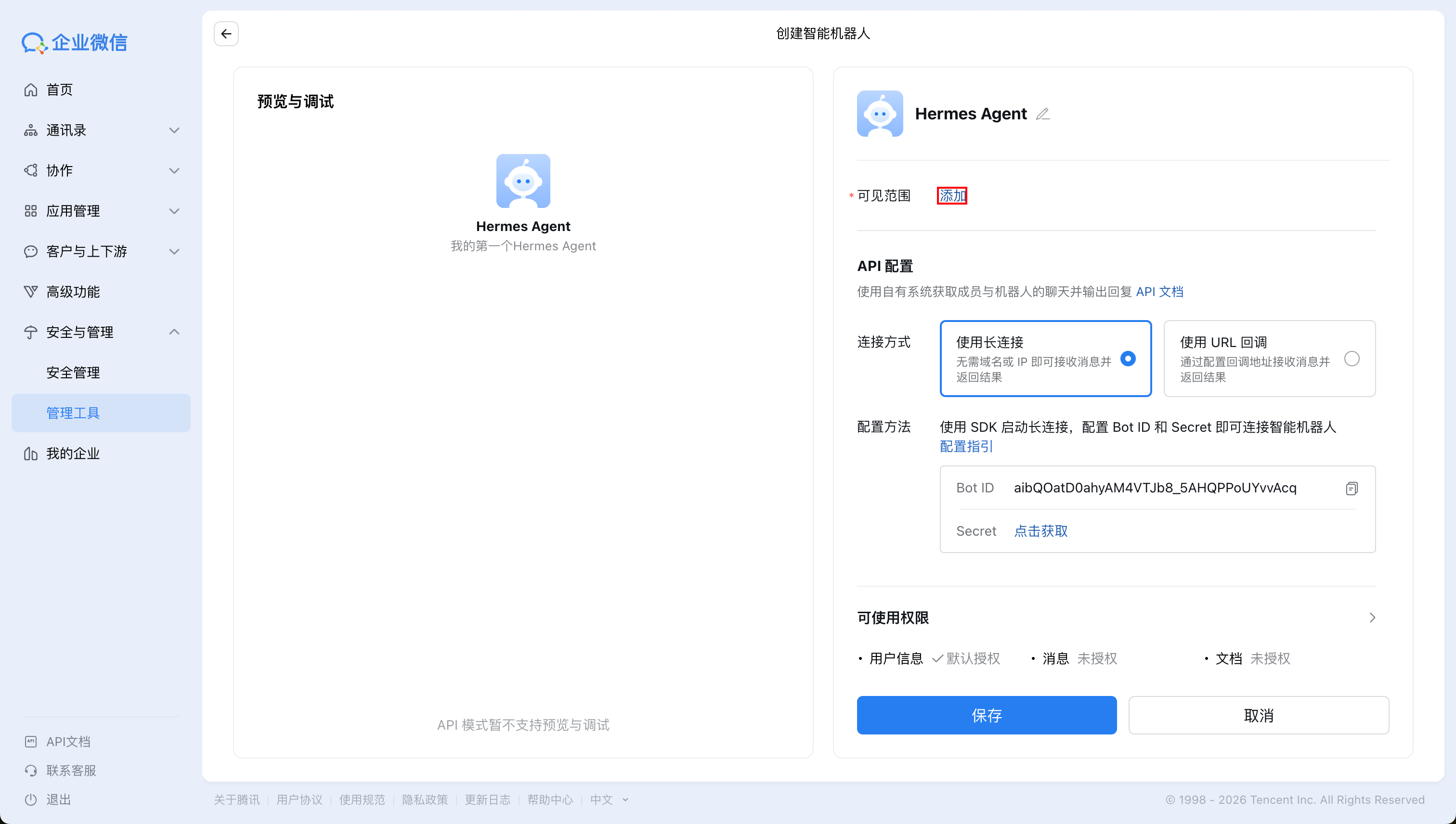
En la siguiente página, configura el alcance visible según sea necesario.
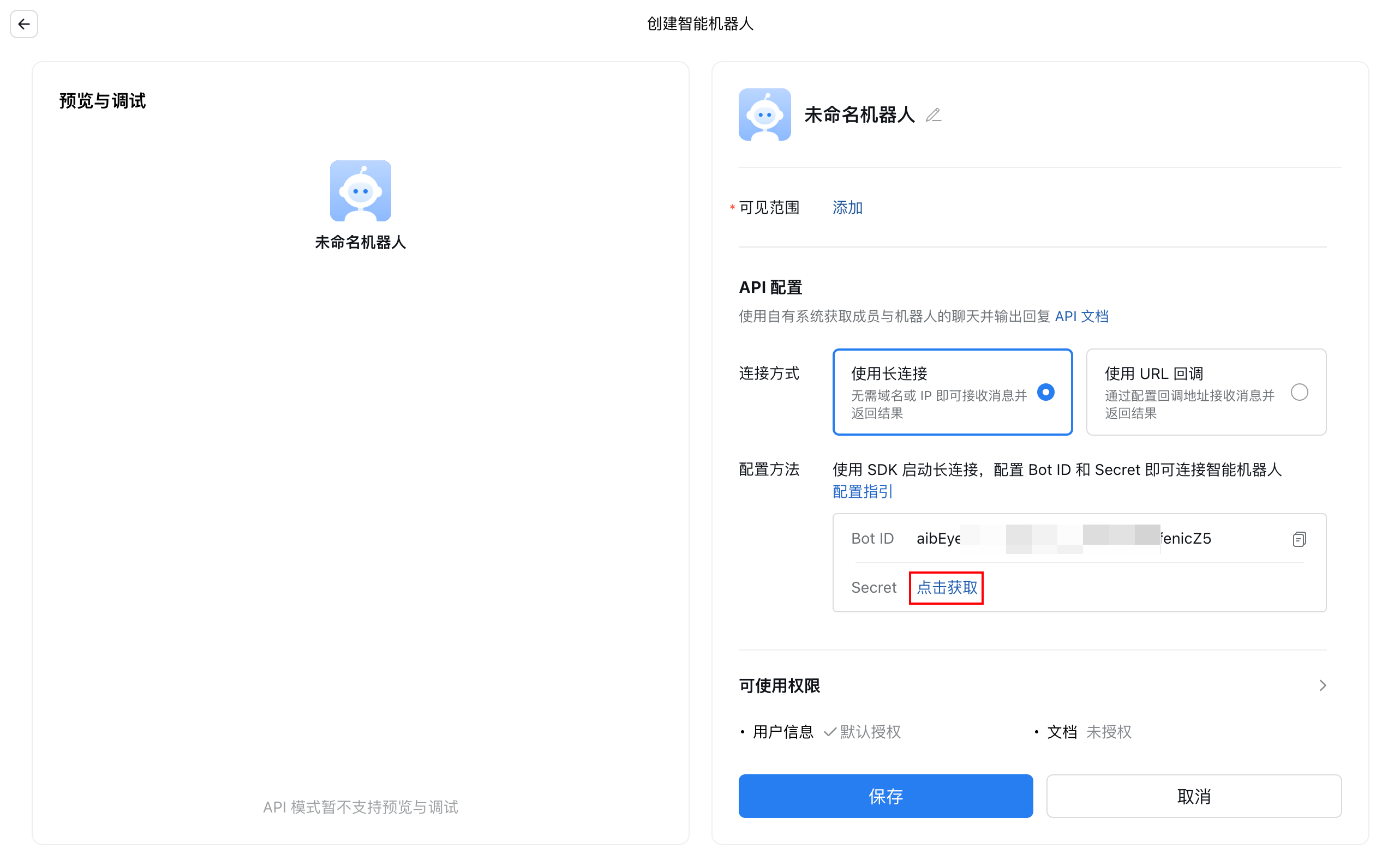
En la configuración de API, encuentra Secret, y haz clic en el botón Haz clic para Obtener detrás de él:
En los permisos disponibles, selecciona Mensajes (otros permisos se pueden otorgar según sea necesario):
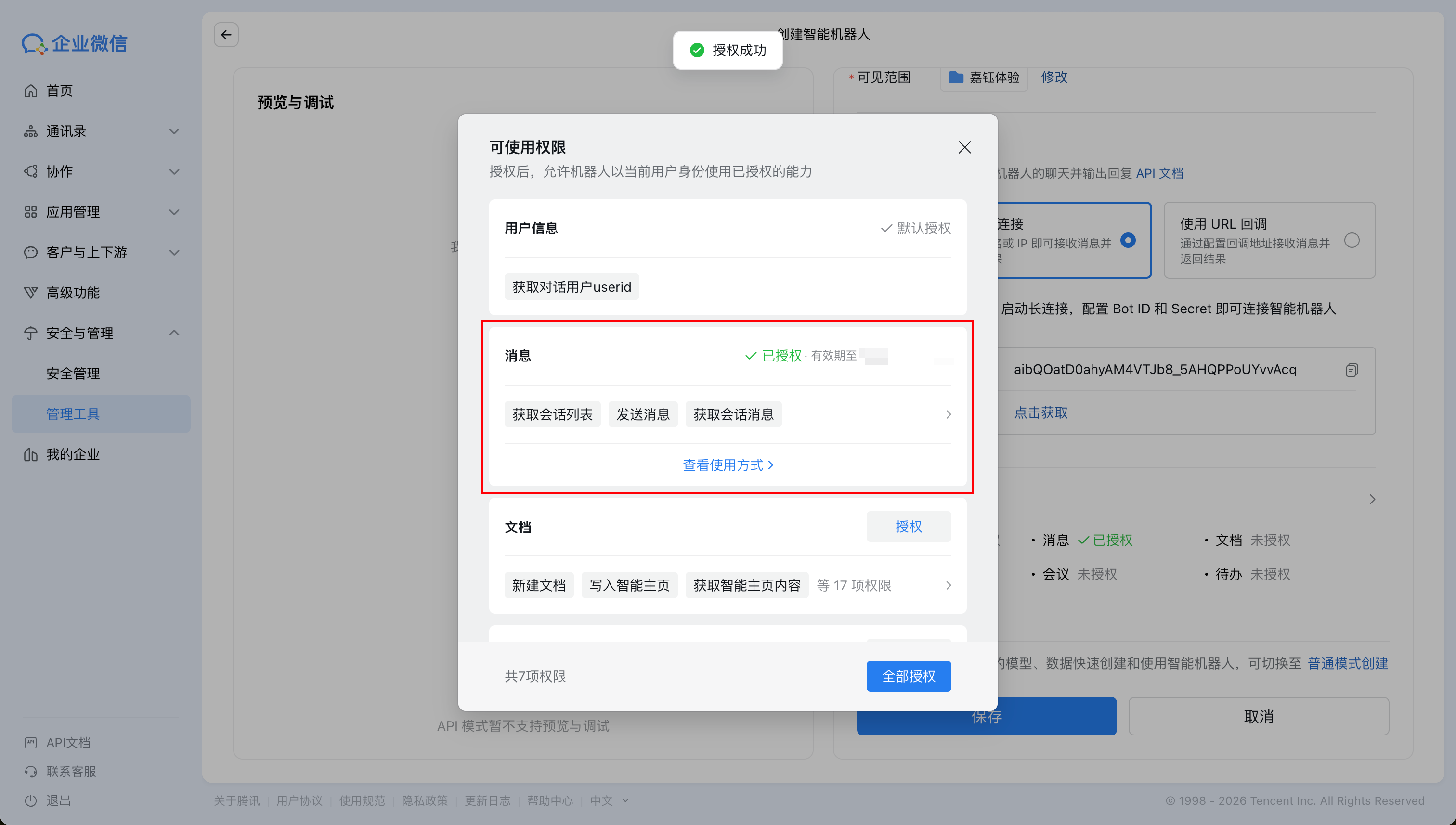
Después de completar la autorización, regresa a la página y haz clic en el botón Guardar.
5.3 Obtener ID de Bot y Secret
Después de completar la creación, ingresa a la página de detalles de ese robot, verás las siguientes dos piezas clave de información:
- ID de Bot: Identificador único del robot
- Secret: Clave secreta del robot
Por favor copia y guarda estos dos valores de forma segura, ya que se necesitarán más adelante al configurar Hermes Agent.
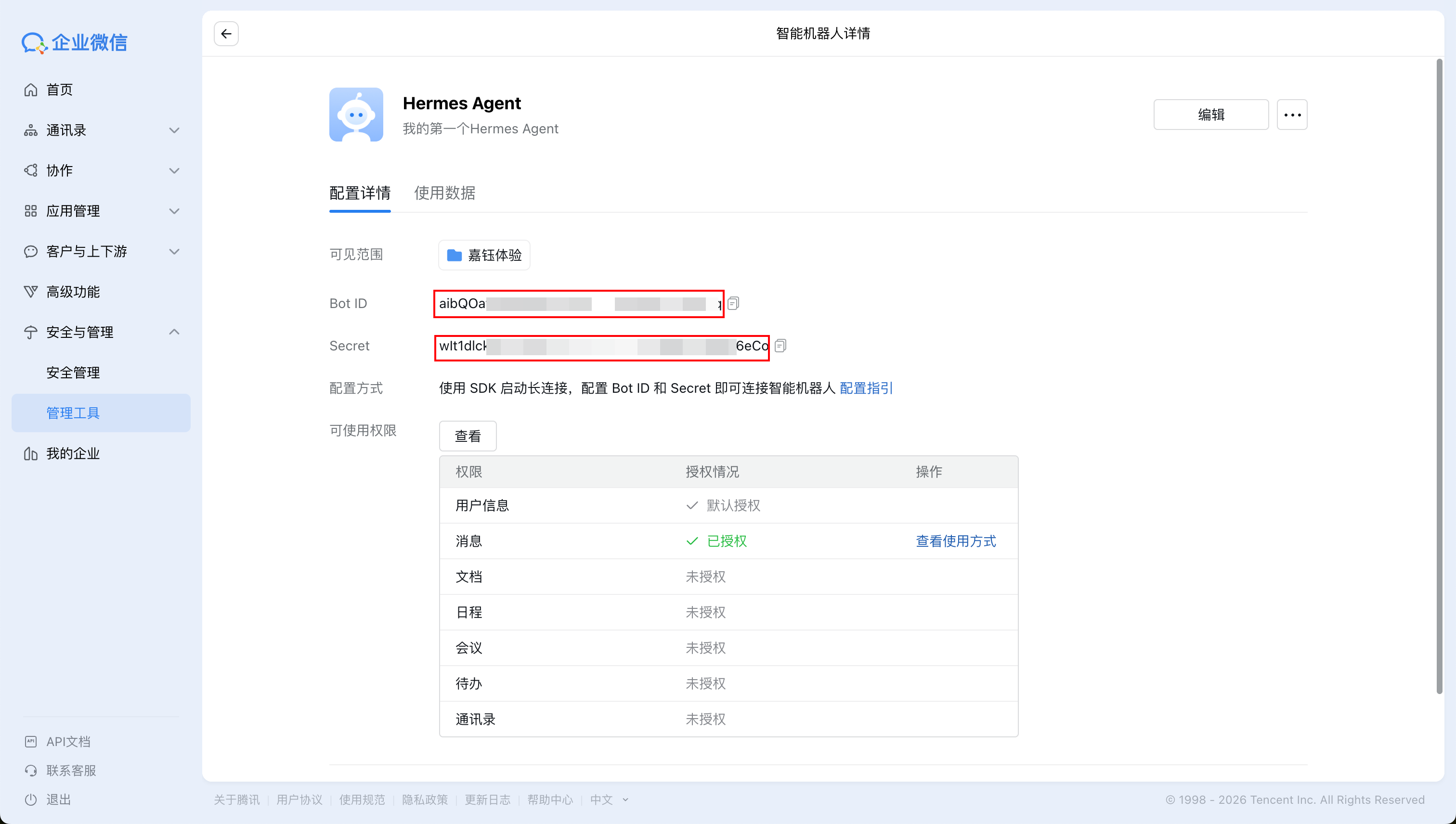
Consejo de Seguridad: Secret es equivalente a la contraseña del robot. Por favor no lo reveles a otros.
Paso 2: Configurar Credenciales de WeCom en el Servidor
Regresa al terminal del servidor. Necesitamos configurar el ID de Bot y Secret de WeCom que acabamos de obtener en Hermes Agent.
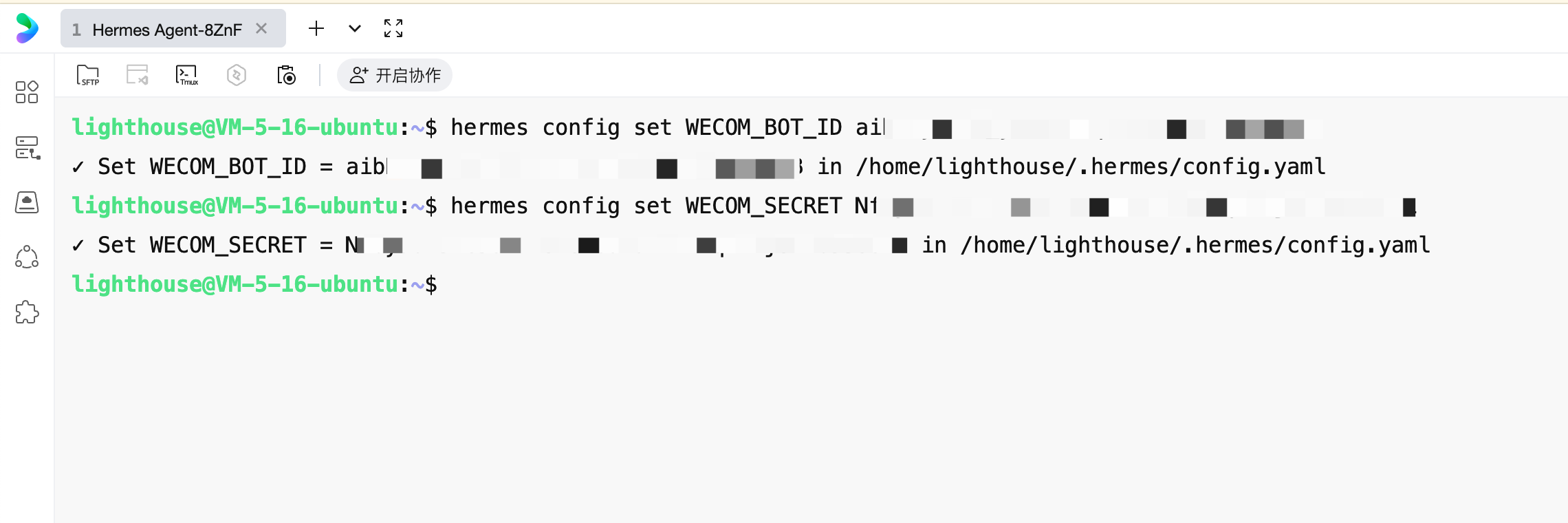
Toda la información sensible para Hermes Agent (como claves API, credenciales de Bot, etc.) se guarda en el archivo ~/.hermes/.env. Podemos usar los siguientes comandos para escribir las credenciales de WeCom una por una.
6.1 Escribir ID de Bot y Secret
Ejecuta el siguiente comando en el terminal (reemplaza your-bot-id con el ID de Bot real que copiaste en el paso 5.3):
hermes config set WECOM_BOT_ID your-bot-id
Por ejemplo, si tu ID de Bot es bot_abc123xyz, el comando sería:
hermes config set WECOM_BOT_ID bot_abc123xyz
Ejecuta el siguiente comando (reemplaza your-secret con el Secret real que copiaste en el paso 5.3):
hermes config set WECOM_SECRET your-secret
6.2 Configuración de Permisos de Mensajes Privados
Puedes restringir qué usuarios pueden enviar mensajes privados a Hermes Agent configurando WECOM_DM_POLICY. Aquí, configúralo como pairing.
De esta manera, cuando un usuario no autorizado envía un mensaje privado a tu Bot, no abrirá directamente una conversación, sino que activará un proceso de verificación de código de emparejamiento: el Bot enviará un código de emparejamiento de un solo uso a la otra parte, y necesitas confirmarlo en el lado del servidor antes de que pueda pasar.
hermes config set WECOM_DM_POLICY pairing

6.3 Configurar Restricciones de Acceso (Opcional)
Puedes restringir qué usuarios de WeCom pueden conversar con Hermes Agent configurando WECOM_ALLOWED_USERS:
hermes config set WECOM_ALLOWED_USERS your_user_id
Si permites múltiples usuarios, sepáralos con comas en inglés:
hermes config set WECOM_ALLOWED_USERS user_id_1,user_id_2
Cómo obtener el ID de usuario de WeCom: En la Consola de Administración de WeCom → Contactos → Haz clic en miembro → Ver el campo "Cuenta", que es el ID de usuario.
Si no necesitas restricciones de acceso temporalmente (solo para pruebas personales), puedes omitir este paso. Por defecto, todos los miembros de WeCom que puedan contactar a este Bot pueden conversar con él (requiere emparejamiento).
Consejo: Si deseas que todos los usuarios de WeCom puedan interactuar con el Bot, puedes ejecutar
hermes config set GATEWAY_ALLOW_ALL_USERS true. Si solo deseas permitir el acceso a usuarios específicos, puedes configurar una lista blanca a través dehermes config set WECOM_ALLOWED_USERS user_id_1,user_id_2.
Paso 3: Iniciar la Puerta de Enlace
Después de completar todas las configuraciones, necesitamos iniciar la puerta de enlace de mensajes de Hermes Agent, que es responsable de recibir y enviar mensajes de WeCom.
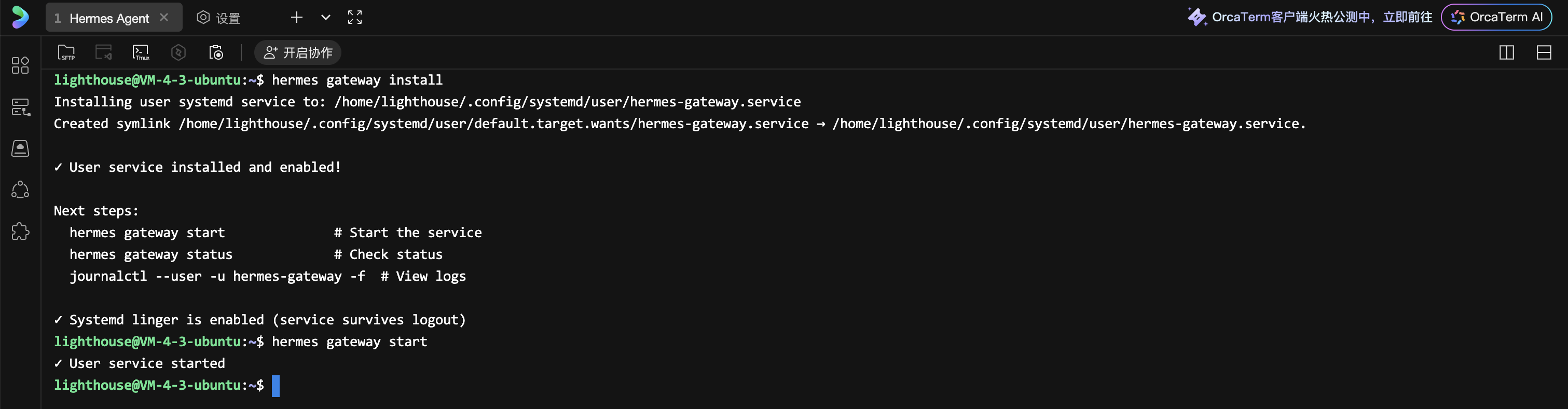
Para que Hermes Agent se ejecute continuamente en segundo plano y se inicie automáticamente después del reinicio del servidor, se recomienda instalar la puerta de enlace como un servicio del sistema:
hermes gateway install
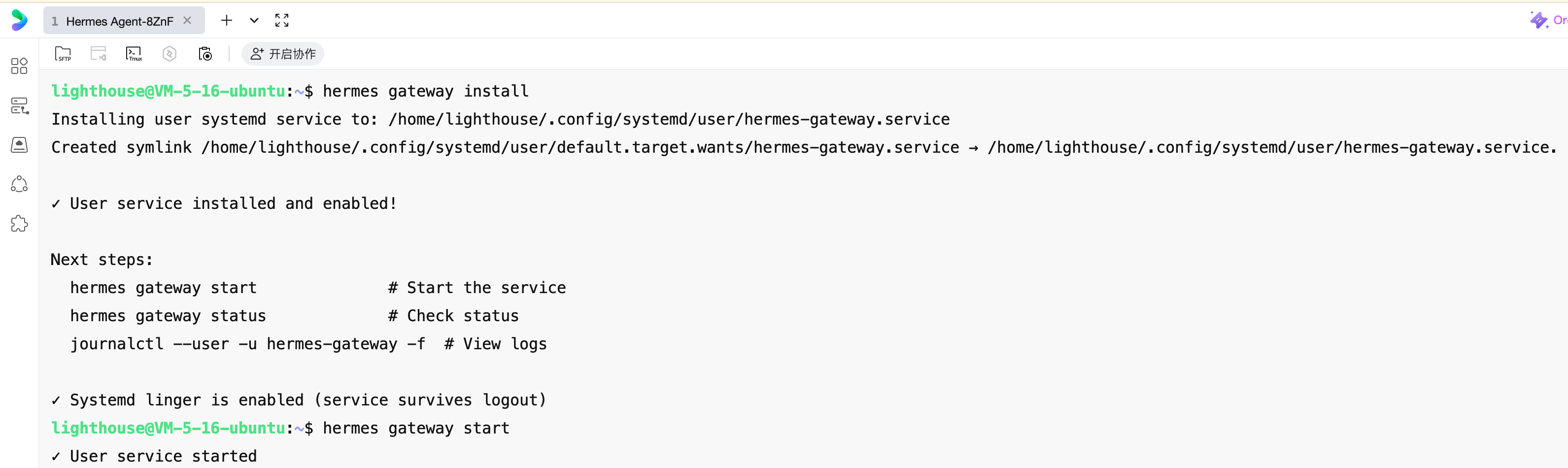
Después de completar la instalación, inicia el servicio:
hermes gateway start
Puedes verificar el estado de ejecución del servicio de puerta de enlace en cualquier momento con el siguiente comando:
hermes gateway status
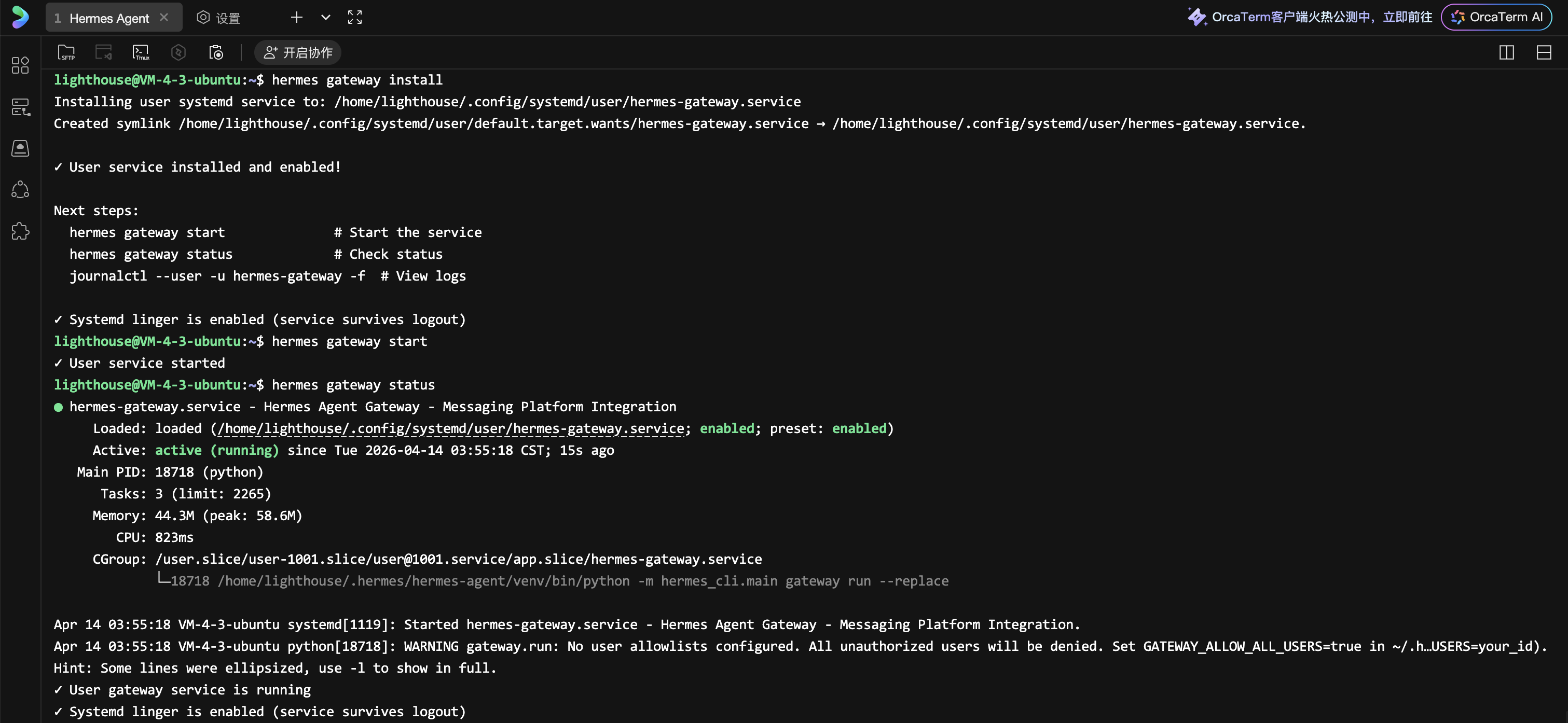
En este punto, tu Hermes Agent está completamente configurado y ejecutándose en segundo plano.
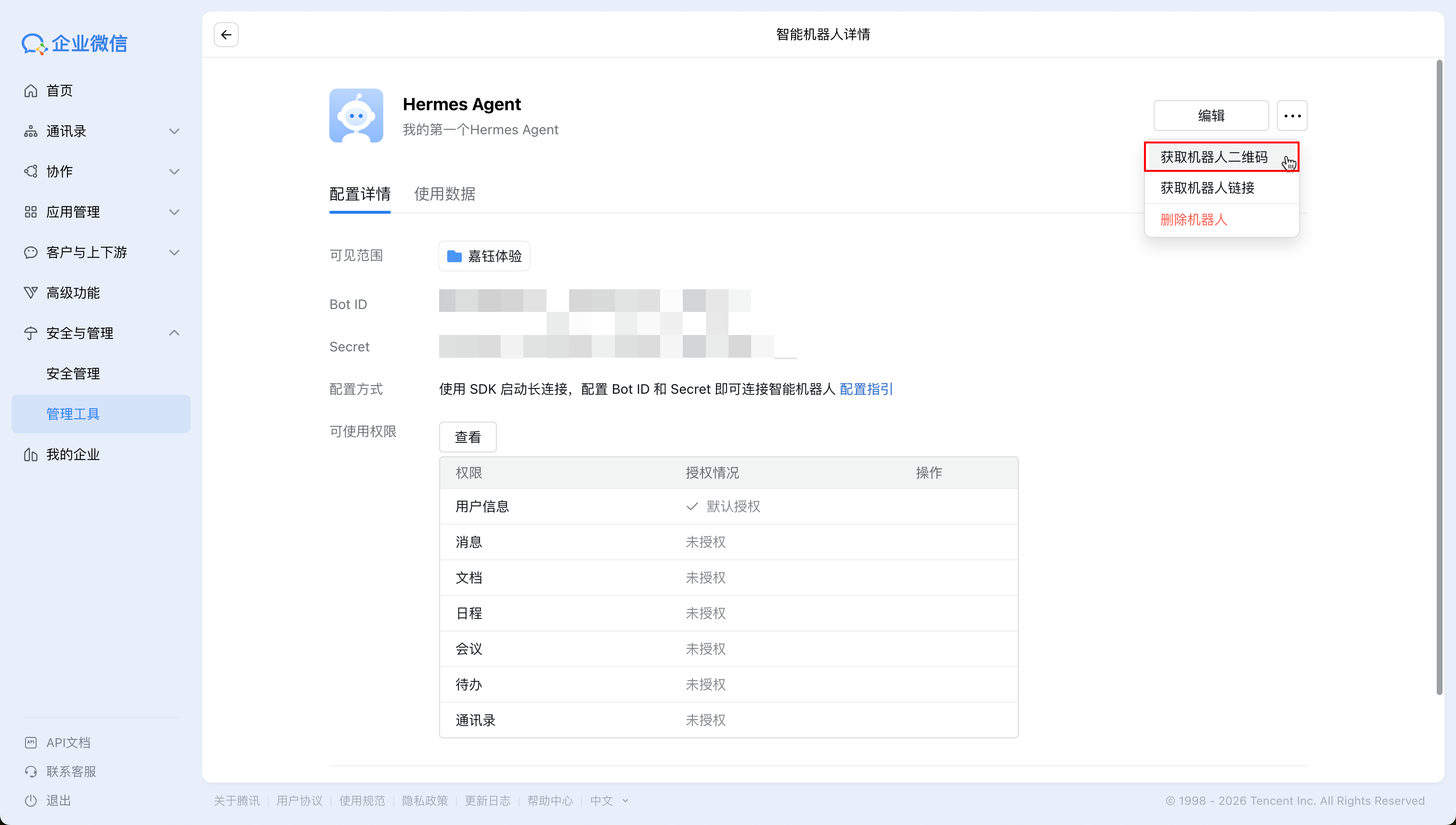
Ahora volvemos al backend de WeCom. Podemos obtener y escanear el código QR del robot para agregarlo al cuadro de diálogo de chat:
Después de enviar cualquier mensaje en WeCom, verás un mensaje de emparejamiento:
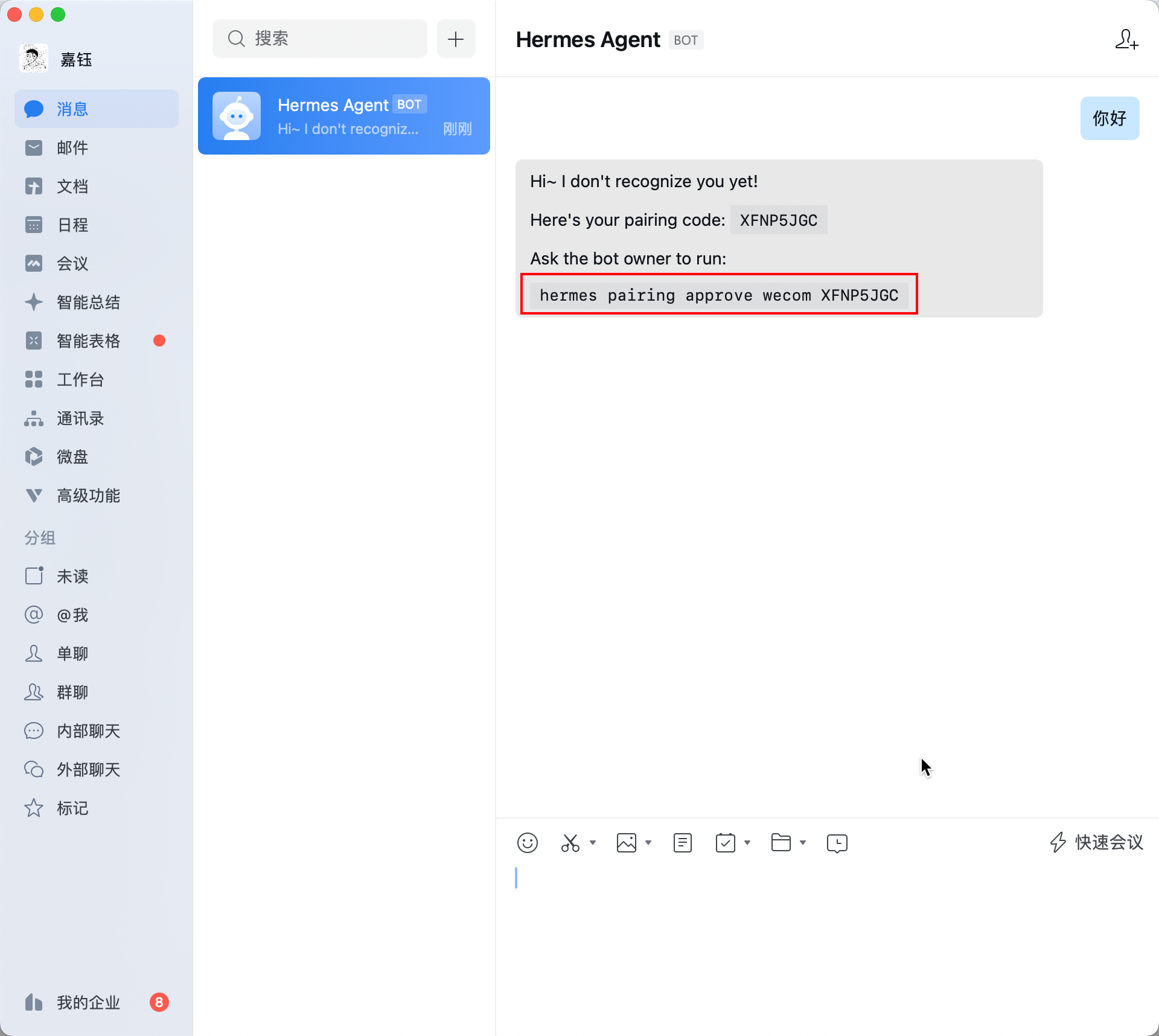
Copia el último comando del mensaje de emparejamiento, regresa a la línea de comandos del servidor, pégalo y presiona Enter. Después de ver la siguiente información, indica que el emparejamiento está completo.

¡Ahora regresa a WeCom y puedes comenzar a conversar con Hermes Agent!
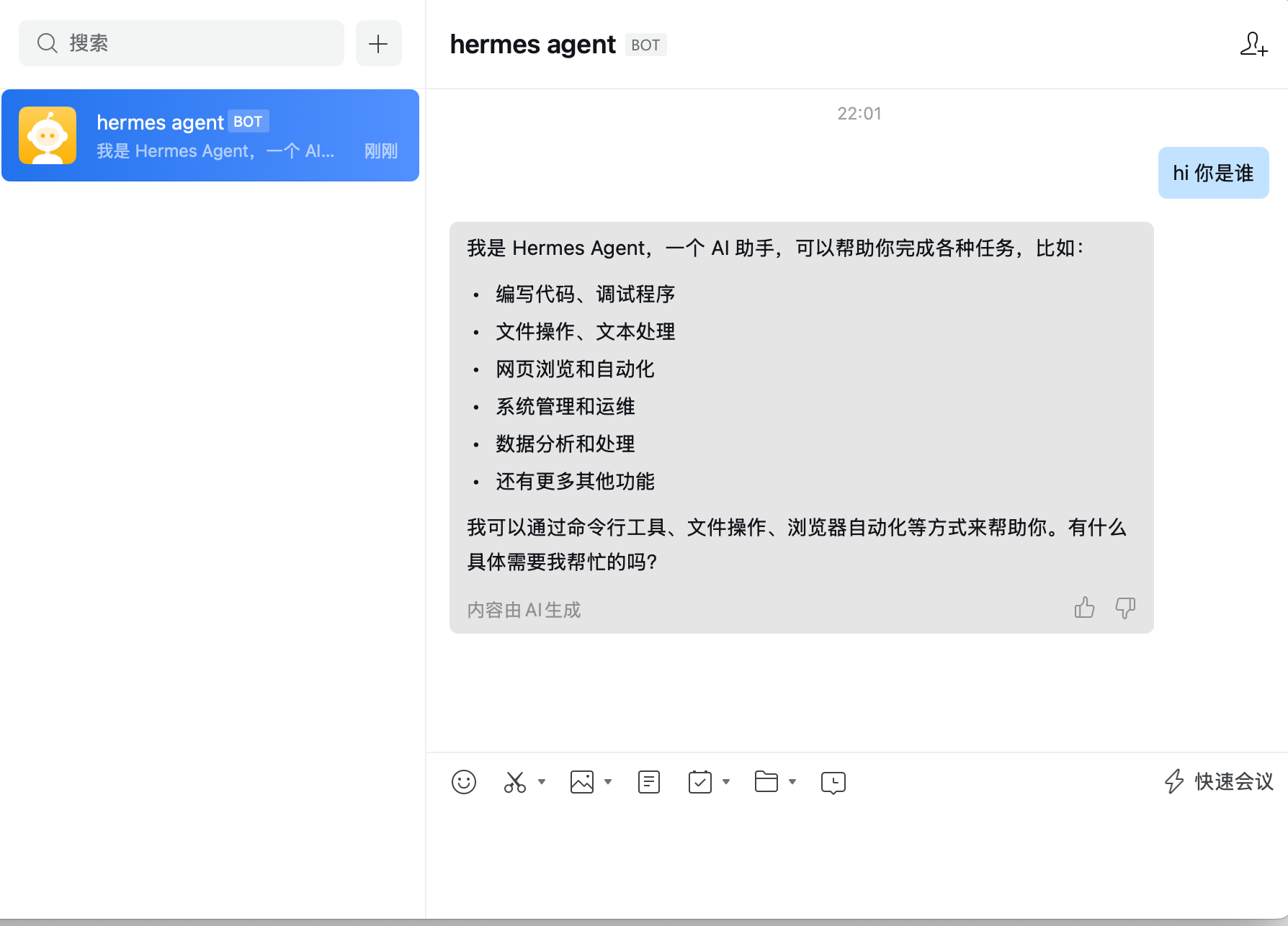
Si encuentras un mensaje similar a 📬 No home channel is set for Wecom. A home channel is where Hermes delivers cron job results and cross-platform messages., puedes enviar directamente /sethome en el cuadro de diálogo de chat para completarlo.
Consejo de Seguridad: La WebUI de Hermes Agent no proporciona capacidades de autenticación. Cualquier persona que conozca la dirección de acceso puede operar directamente tu Agent. No recomendamos encarecidamente habilitar WebUI por ti mismo y acceder a través de la red pública.
Configuración Avanzada de WeCom
Puedes configurar aún más las políticas de acceso de WeCom en ~/.hermes/config.yaml, como restringir qué grupos pueden usar el Bot, configurar listas blancas de usuarios dentro del grupo, etc.:
platforms:
  wecom:
    enabled: true
    extra:
      dm_policy: "open"           # Política de chat privado: open/allowlist/disabled
      group_policy: "allowlist"    # Política de chat grupal: open/allowlist
      group_allow_from:            # Lista de ID de grupos permitidos
        - "group_id_1"
Problemas Comunes
Mensaje "Code not found or expired" después de ingresar el comando de emparejamiento
Síntoma: Después de ejecutar el comando de emparejamiento proporcionado en el mensaje de WeCom en el terminal del servidor, aparece el mensaje:
Code 'XXXXXXXX' not found or expired for platform 'wecom'.
Run 'hermes pairing list' to see pending codes.
Causa: El código de emparejamiento tiene un período de validez (1 hora). Puede haber expirado o cambiado mientras copiabas el comando.
Solución:
- Ejecuta el siguiente comando para ver las solicitudes de emparejamiento pendientes actuales:
hermes pairing list
- Encuentra el código de emparejamiento correspondiente a la columna Código en la lista devuelta (por ejemplo,
XXXXXXXX):
Pending Pairing Requests (1):
Platform    Code        User ID        Name           Age
--------    ----        -------        ----           ---
wecom       XXXXXXXX    JIAYU          JIAYU    1m ago
- Copia este código de emparejamiento y vuelve a ejecutar el comando de aprobación:
hermes pairing approve wecom XXXXXXXX
Reemplaza XXXXXXXX con el código de emparejamiento real que ves en la lista.
Referencia Rápida de Comandos de Gestión Comunes
Después de completar las configuraciones anteriores, es posible que necesites los siguientes comandos para administrar tu Hermes Agent:
| Comando | Descripción |
|---|---|
hermes |
Chatear directamente con Hermes Agent en terminal (interfaz TUI) |
hermes gateway |
Iniciar puerta de enlace de mensajes en primer plano |
hermes gateway start |
Iniciar servicio de puerta de enlace en segundo plano |
hermes gateway stop |
Detener servicio de puerta de enlace en segundo plano |
hermes gateway status |
Verificar estado del servicio de puerta de enlace |
hermes setup |
Volver a ejecutar el asistente de configuración |
hermes setup model |
Solo reconfigurar modelo/proveedor |
hermes setup gateway |
Solo reconfigurar plataforma de chat |
hermes model |
Cambiar modelo |
hermes doctor |
Diagnosticar problemas de configuración |
hermes update |
Actualizar a la última versión |
hermes config |
Ver configuración actual |
Iniciar y Gestionar la Puerta de Enlace
Después de completar la configuración, usa los siguientes comandos para gestionar el servicio de puerta de enlace:
# Ejecutar en primer plano (adecuado para depuración)
hermes gateway

# Iniciar en segundo plano
hermes gateway start

# Verificar estado de ejecución
hermes gateway status

# Detener puerta de enlace
hermes gateway stop
Consejo: Un proceso de puerta de enlace puede conectarse simultáneamente a todas las plataformas configuradas (WeCom, Telegram, Discord, etc.), no es necesario iniciar servicios separados para cada plataforma.
¡Bienvenido a Unirte a la Discusión!
Se ha creado un Discord, ¡y todos son bienvenidos a unirse y explorar formas avanzadas de usar Hermes Agent juntos!

🚀 Comunidad de Desarrolladores y Soporte
Comunidad de Desarrolladores
Desbloquea consejos avanzados en Discord
Clic para unirse a la comunidad
Nota: Después de unirte, puedes obtener las últimas plantillas de plugins y playbooks de despliegue
Soporte Dedicado
Únete a WhatsApp / WeCom para soporte técnico dedicado
| Canal | Escanear / Clic para unirse |
|---|---|
| Canal de WhatsApp |  |
| WeCom (WeChat Empresarial) |  |