
Demo 体验流程

最后更新时间:2025-02-11 16:46:06
开通服务
快速跑通 Demo
手动体验流程
推荐使用快速跑通demo方式体验。 若想了解详细操作步骤,也可按下述步骤手动进行。
步骤1:创建项目和设备
在控制台,依次创建项目和测试用的现场设备和远端设备,填写好设备 ID、设备密码。用于推流端和拉流端的 config.json 中账户信息配置。
步骤2:领取试用授权
步骤3:Demo 下载
现场设备端
远端设备端
运行现场设备 Demo(推流端)
1. 修改推流端 Demo 目录下,
config.json配置文件。根据现场设备配置生成工具,修改config.json配置文件,最小节点如下:注意:
"//"后注释在使用时要删除。
{
 "device_id":"dev1",  //修改为控制台中创建的现场设备ID
 "device_name":"vin234",
 "device_streams":1,  //如果是多路输入,修改这里的流数目,并增加streams_config数组中的元素个数
 "cloud_mode":"public",
 "certificate":"./device.pem",
 "projectid" : "xxxxx", //修改为控制台中创建的项目ID
 "password": "xxxxx",  //修改为控制台中创建的密码
 "streams_config": [
 {
     "fps":30,
     "bps":2000,
     "width":1920,
     "height":1080,
     "camera":0,  //修改为实际接入的相机,对应/dev/videox
     "protocol":"v4l2" //如果为外部输入yuv数据,修改为outside。 如果为外部输入编码流数据,修改为outenc
 }
 ]
}
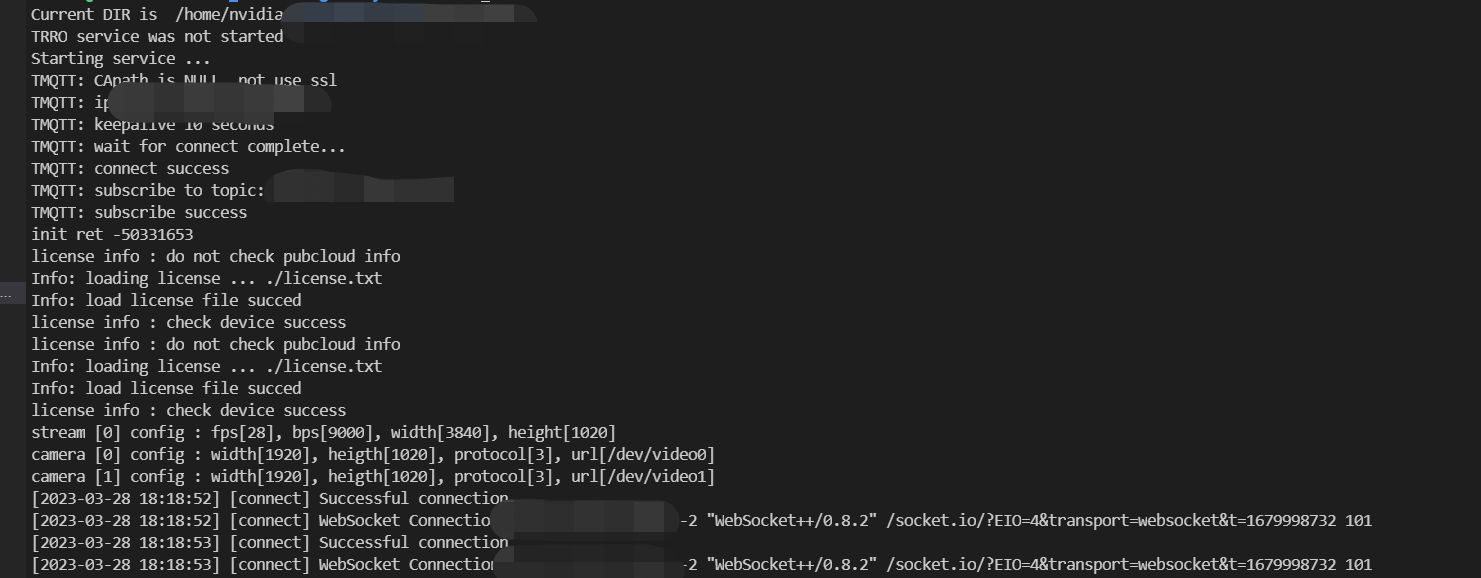
2. Linux 启动运行脚本 run_loader.sh,等待远端设备拉流,成功启动后,提示连接服务器成功。
运行远端设备 Demo(拉流端)
1. 修改拉流端 Demo 目录下,
config.json配置文件。根据 远端设备配置生成工具,修改config.json配置文件。注意:
"//"后注释在使用时要删除。
{"device_id":"dev1", //修改为控制台中创建的远端设备ID"device_name":"vin99","max_streams":8,"cloud_mode":"public", "certificate":"./device.pem", "projectid" : "xxxxx", //修改为控制台中创建的项目ID "password": "xxxxx" //修改为控制台中创建的密码}
2. 启动拉流端程序:
Windows 端双击运行
QtApplicationWidget1.exeLinux 端运行
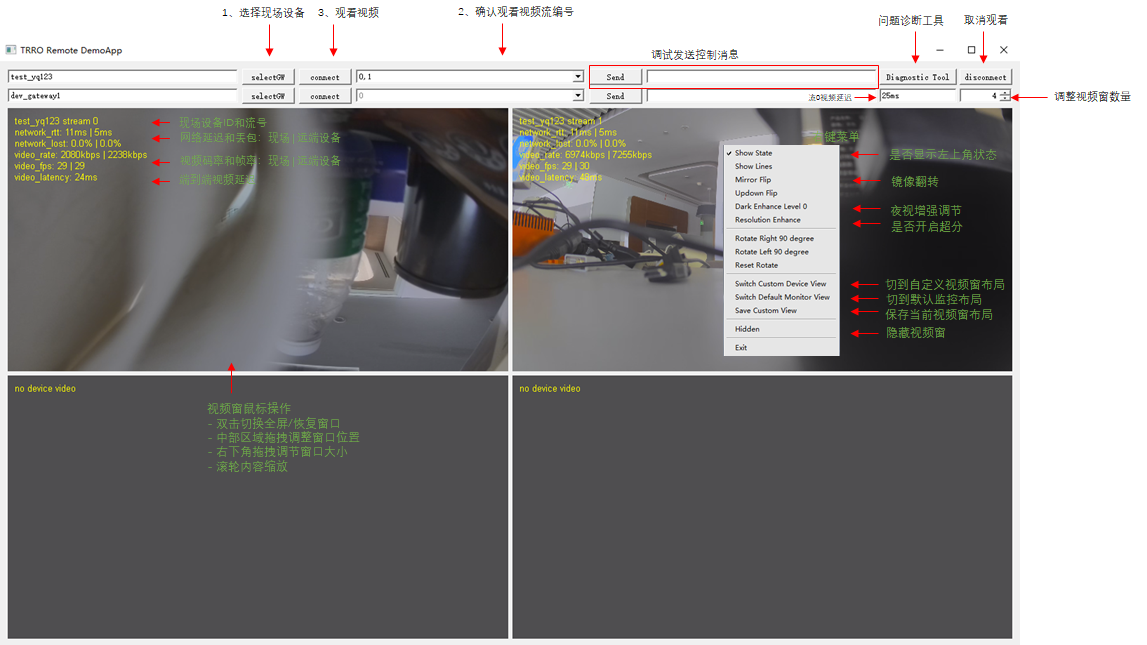
run.sh:./run.sh单击 select,选择拉流的网关设备,并confirm。单击 connect 进行拉流。
文档反馈